
8-1 LINE で受け取る
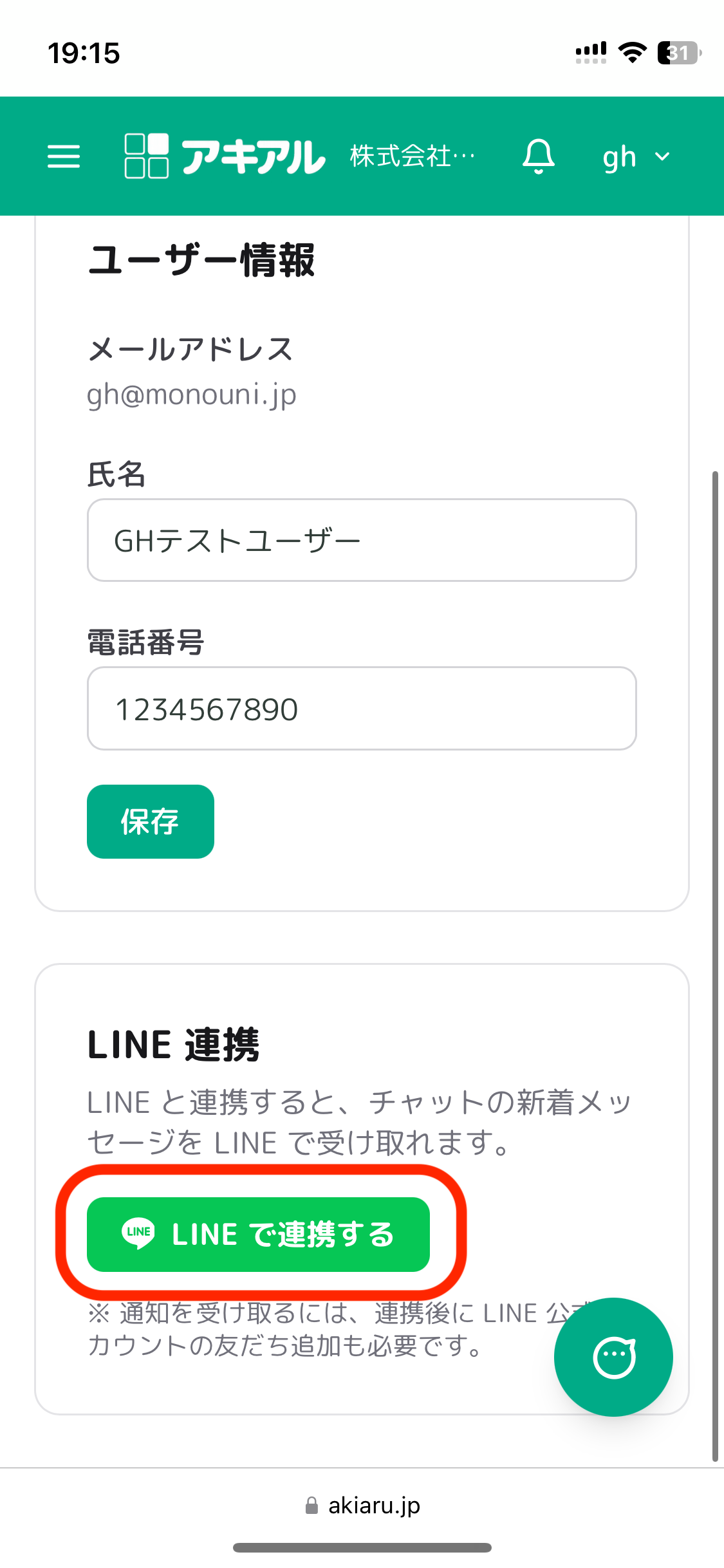
LINE と連携すると、チャットの新着や毎週のお知らせを LINE で受け取れます。設定は2段階で、どちらも済ませないと届きません。途中で LINE アプリが起動するため、スマートフォンから操作してください(ほかの操作はパソコンで行えます)。
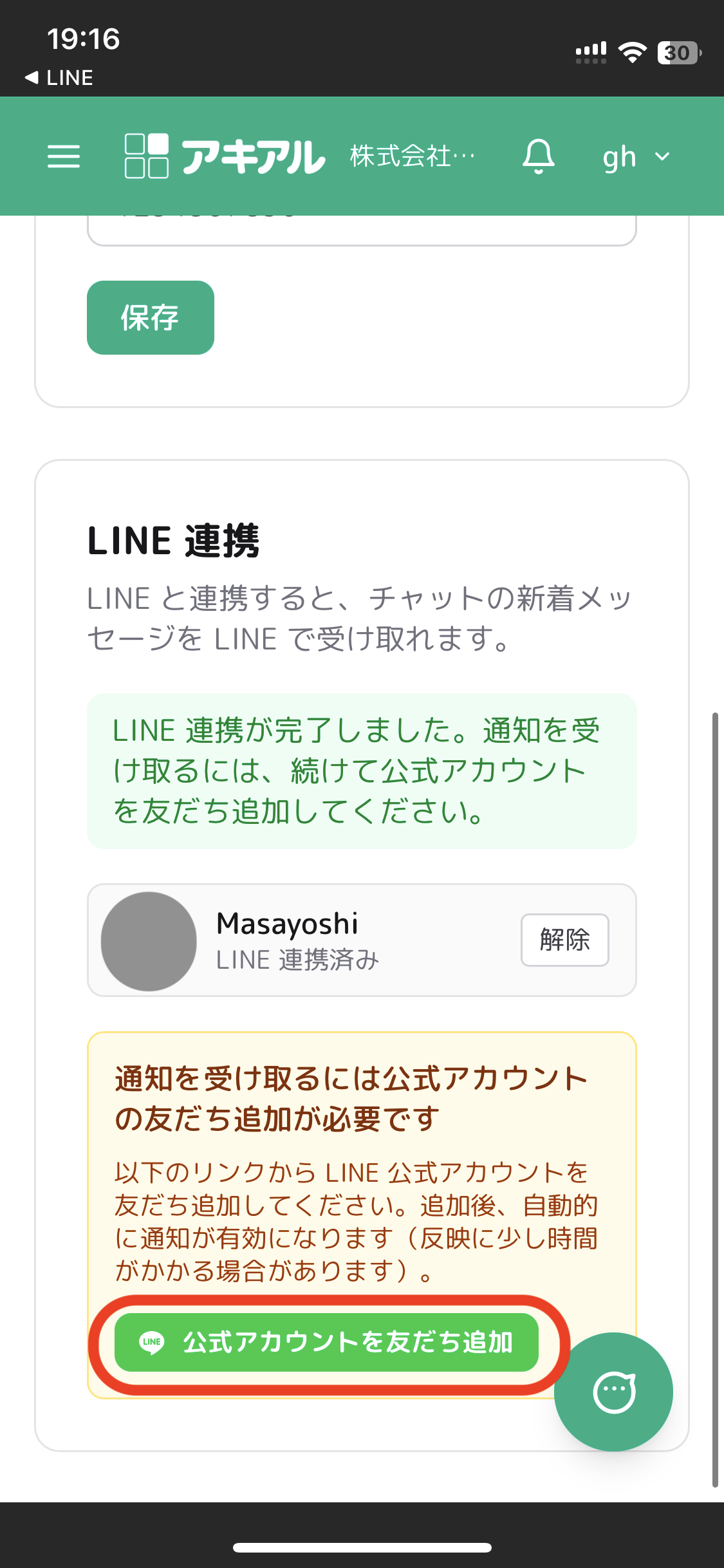
- アカウント設定から連携するヘッダー右のアバター →「アカウント設定」→「LINE で連携する」を押し、表示される画面で許可します。
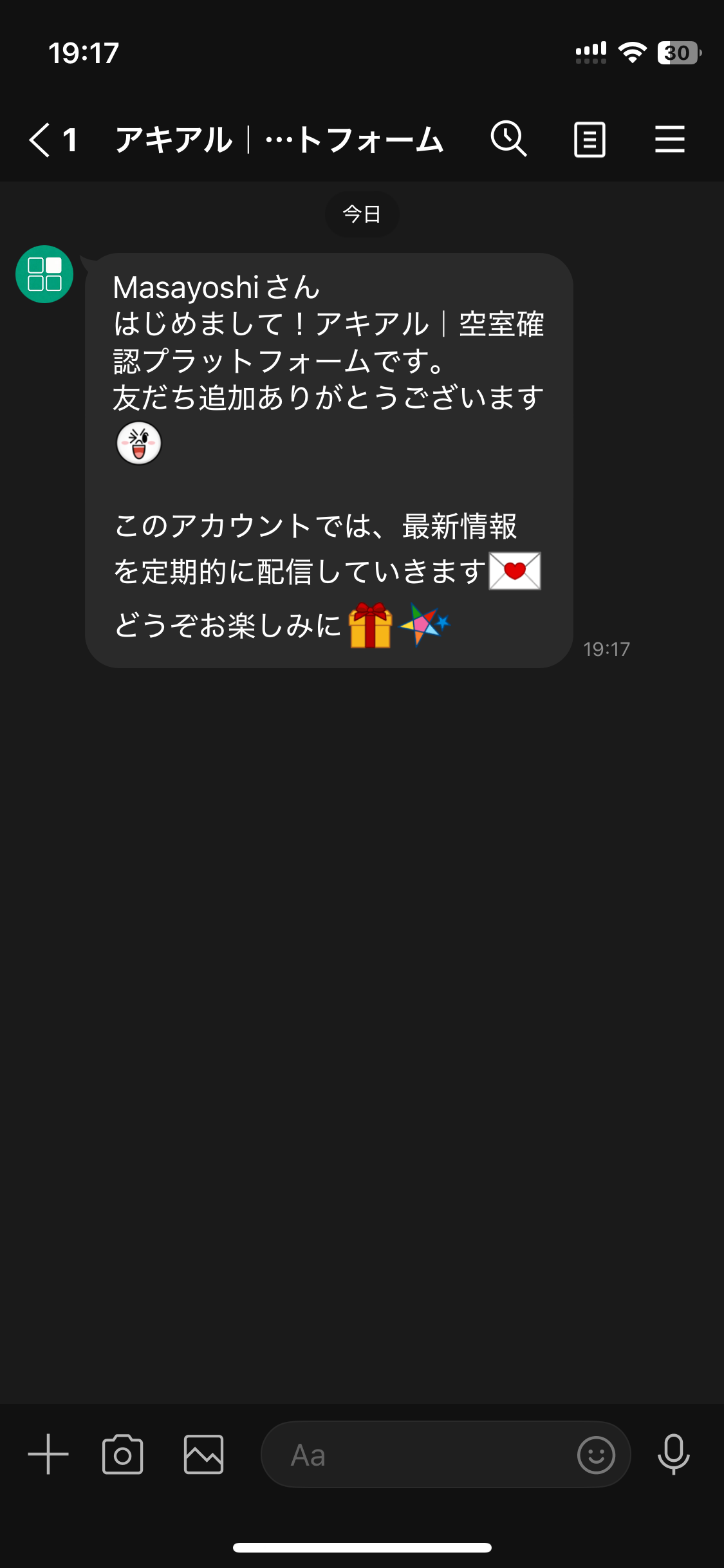
- 公式アカウントを友だち追加する連携が済むと友だち追加のご案内が出ます。ここまで済ませてはじめて通知が届きます。「連携したのに通知が来ない」というお問い合わせのほとんどが、この友だち追加が済んでいないケースです。
8-2 受け取る通知を選ぶ
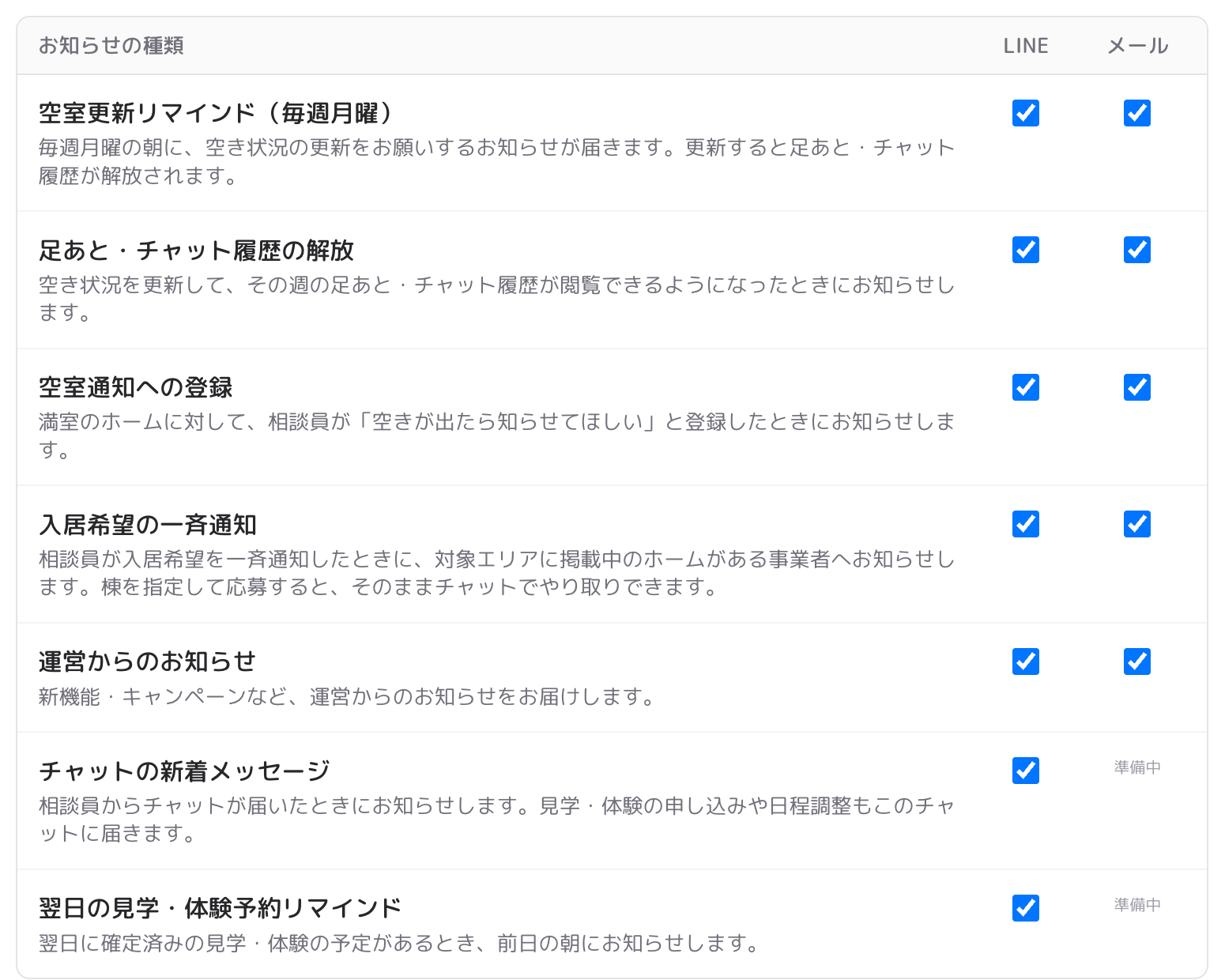
ヘッダー右のアバター →「アカウント設定」→「通知設定」で、通知の種類ごとに LINE とメールの受け取りを切り替えられます。設定はご自身のアカウント単位で、メンバーごとに変えられます。はじめはすべて「受け取る」状態です。
8-3 通知の種類一覧
| 通知 | 届くタイミング | LINE | メール |
|---|---|---|---|
| 空室更新リマインド | 毎週月曜の朝 | ○ | ○ |
| 足あと・チャット履歴の解放 | その週の更新を済ませたとき | ○ | ○ |
| 空室通知への登録 | 相談支援員が空室通知に登録したとき | ○ | ○ |
| 入居希望の一斉通知 | 自社の棟がある地域に、相談支援員が入居希望の一斉通知を出したとき(第6章) | ○ | ○ |
| 運営からのお知らせ | 新機能のご案内など | ○ | ○ |
| チャットの新着メッセージ | 相談支援員から届いたとき。見学・体験の申し込みや日程調整もここに届きます | ○ | 準備中 |
| 翌日の見学・体験リマインド | 予定の前日の朝 | ○ | 準備中 |
このほか、すべての通知は画面上部のベル(お知らせ)にも届きます。ベルは設定に関わらず常に届き、パネルを開くと未読が既読になります。
 12
12- 1お知らせの種類ごとに、LINE とメールの受け取りを選べます
- 2「準備中」の項目は、現在 LINE のみでの配信です
LINE 未連携の場合
LINE と連携していないアカウントでは LINE 列を操作できません。連携すると操作できるようになります。