グループホーム事業者
のための早見マニュアル
掲載から空き状況の更新、見学・体験の受付まで
アキアルは、相談支援員がグループホームの空き状況をその場で確認し、見学や体験の相談をそのまま送れるサービスです。本書は、はじめてご利用になる方が最短で掲載を始め、毎週の運用に乗るまでをまとめた早見版です。
- 対象
- グループホーム事業者(管理者・現場担当者)
- 版
- 第 2 版(早見版)
- 発行
- アキアル運営事務局
- 問い合わせ
- ダッシュボード内「運営への報告・相談」より
CONTENTS
目次
- 第1章はじめに—アキアルでできること/ご利用の流れ/用語集
- 第2章登録とログイン—新規登録とプラン/審査/ログイン/画面の見方
- 第3章グループホームを登録する—登録の手順/入力項目一覧/料金の入れ方/部屋の登録
- 第4章毎週の空き状況の更新—なぜ毎週なのか/更新の手順/空室通知/足あとの解放
- 第5章問い合わせに対応する—チャット/見学・体験の受付/日程の調整
- 第6章入居希望の一斉通知に応募する—届くしくみ/一斉通知の見方/棟を指定して応募する
- 第7章掲載を伸ばす—掲載順位の決まり方/掲載一覧プレビュー/足あとの読み方
- 第8章通知の設定—LINE 連携/メール通知/通知の種類一覧
- 第9章アカウントと契約の管理—権限の3階層/メンバー管理/プラン変更/解約
- 付録A収支シミュレーション—利用できる方/共通設定/棟ごとの調整/保存
- 付録B困ったときは—よくある質問/運営への報告・相談
お急ぎの方は 第3章(掲載する) と 第4章(毎週更新する) の2つだけお読みください。この2つでサービスの基本的な運用は完結します。
CHAPTER 1
はじめに
1-1 アキアルでできること
アキアルは、相談支援員が地域のグループホームの空き状況を検索し、そのまま問い合わせ・見学の相談ができるサービスです。事業者の方には次の4つができます。
空き状況を知らせる
棟と部屋を登録し、部屋ごとに「入居中/空室」を切り替えるだけで、相談支援員の検索結果に最新の状況が反映されます。
問い合わせを受ける
相談支援員からのチャット、見学・体験の申し込みを1か所で受け取り、日程を調整できます。
反応を確かめる
「足あと」で、どの相談支援員がどの棟を見たか・問い合わせたかを確認できます。
収支を試算する
登録した部屋・家賃・区分をもとに、月ごとの収支の目安を計算できます(付録A)。
入居希望の一斉通知に応募する
相談支援員が地域の事業者へまとめてお知らせした「入居希望の一斉通知」に、受け入れられる棟を指定して応募できます。空室のご案内をこちらから届けられます(第6章)。
1-2 ご利用の流れ
アキアルで最も大切なのは 4番の毎週の更新 です。更新の頻度は検索結果の並び順に直接影響し、更新すると「足あと」が見られるようになります。
1-3 用語集
本書と画面で使う言葉です。最初にここだけ目を通しておくと、以降がスムーズです。
| 言葉 | 意味 |
|---|---|
| 棟(とう) | 登録するグループホームの単位。1つの建物=1棟として登録します。件数は「3棟」のように数えます。 |
| 掲載状態 | その棟を相談支援員の検索結果に出すかどうか。「公開」で表示され、「停止」で表示されなくなります。 |
| 空き状況 | 部屋ごとの「入居中/空室」の別。棟の空室数はこの合計から自動で計算されます。 |
| 足あと | どの相談支援員が、どの棟の詳細を見たか・チャットを送ったかの記録。 |
| 空室通知 | 満室の棟に対して相談支援員が「空きが出たら知らせてほしい」と登録しておく機能。部屋の確保ではありません。 |
| 見学 | 日中の単発の見学。開始日時だけを決めます。 |
| 体験 | 宿泊を伴う一時利用。開始日時に加えて退去日を決めます。 |
| 入居希望の一斉通知 | 相談支援員が、ご入居を検討されている方の条件をエリア内の事業者へまとめてお知らせするもの。事業者は棟を指定して応募します。 |
| オーナー | 最初にお申し込みをした方。1事業者に1名で、解約と権限の移転ができる唯一の権限です。 |
| 管理者 | 企業情報・メンバー・お支払いを扱える方。オーナーが指定します。 |
1-4 動作環境
本書はパソコンの画面で操作を説明します。ブラウザは Google Chrome、Microsoft Edge、Safari の最新版を推奨します。スマートフォンやタブレットからも同じ操作ができますが、画面の配置が異なります(メニューは左上のボタンから開きます)。
ただし LINE 連携だけはスマートフォンでの操作が必要です(8-1)。
LINE のお知らせから開いた場合、LINE 内のブラウザで表示されるため、あらためてログインを求められることがあります。その場合はメールアドレスとパスワードでログインしてください。
CHAPTER 2
登録とログイン
2-1 新規のお申し込み
- 事業者の種別を選ぶ「グループホーム事業者」を選びます。
- 会社情報とご担当者を入力する会社名・事業所名・電話番号・住所と、ご担当者の氏名・電話番号・メールアドレス・パスワード(8文字以上)を入力します。
- プランを選ぶ登録したい棟数に合わせてプランを選び、月額払いか年額払いを選びます。
- お支払い手続きをする決済画面でクレジットカード情報を入力します。手続きが完了すると、お申し込み受付のページが表示されます。
| プラン | 棟数 | 月額払い | 年額払い |
|---|---|---|---|
| ライト | 1〜2棟 | 4,400円 | 44,000円 |
| スタンダード | 3〜5棟 | 6,600円 | 66,000円 |
| プレミアム | 6棟〜 | 8,800円 | 88,000円 |
このほかに、初回のお申し込み時のみ 初期費用 33,000円(税込) がかかります。キャンペーンコードをお持ちの場合は、お申し込み画面の入力欄にご入力ください。
2-2 運営による確認について
お申し込み後、運営事務局が事業者情報を確認します。確認が済むまでの間、グループホームの新規登録やチャットはご利用いただけません。確認が済み次第、ご登録のメールアドレスにご連絡します。
2-3 ログイン
お申し込み時に登録したメールアドレスとパスワードでログインします。パスワードは、ログイン後にアカウント設定 →「メール・パスワード」から変更できます。
ログイン画面からご自身で再設定することはできません。運営事務局までご連絡ください。
2-4 画面の見方
ログインすると「グループホーム管理」の画面が開きます。左側のメニューから各機能へ移動します。
スマートフォンでご覧の場合は左側のメニューが隠れています。画面左上のボタン(三本線)を押すと開きます。
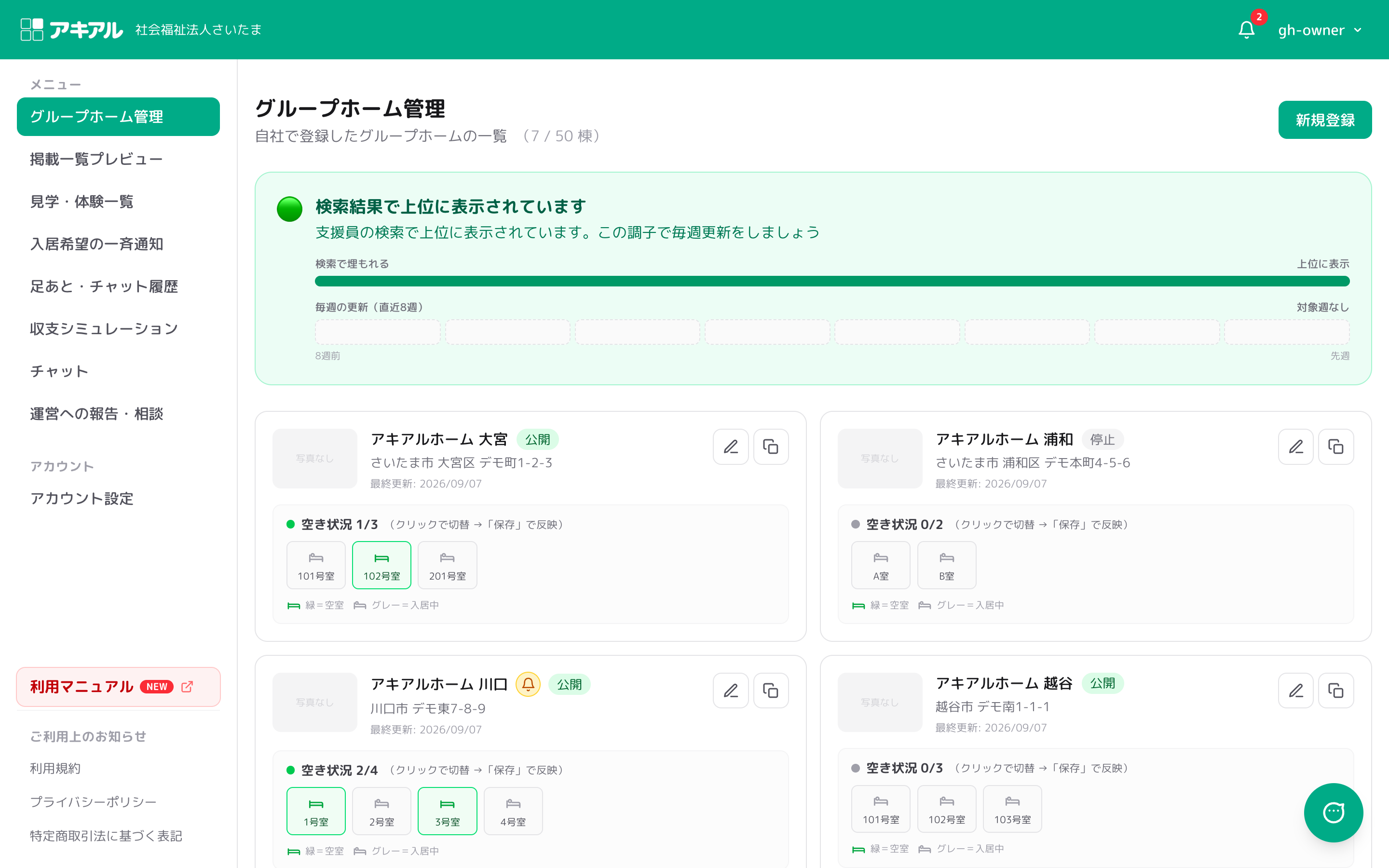 1234
1234- 1各機能へはここから移動します
- 2お知らせが届きます。数字は未読件数です
- 3アカウント設定・ログアウトはここから
- 4どの画面からでもチャットを開けます
| 項目 | 内容 |
|---|---|
| グループホーム管理 | 棟の登録・編集と、空き状況の更新(もっとも使う画面) |
| 掲載一覧プレビュー | 相談支援員から自分の棟がどう見えているかの確認 |
| 見学・体験一覧 | 申し込みの確認と日程調整 |
| 足あと・チャット履歴 | 誰が見に来たかの記録 |
| チャット | 相談支援員とのやり取り |
| 運営への報告・相談 | 運営事務局へのお問い合わせ |
| 収支シミュレーション | 収支の試算(オーナーと、オーナーが許可した方のみ表示) |
CHAPTER 3
グループホームを登録する
3-1 登録の手順
- 「グループホーム管理」を開く左メニューから移動し、右上の 新規登録 を押します。
- 基本情報と所在地を入力するグループホーム名・事業種別・建物タイプ・性別区分・主たる対象者と、郵便番号・市区町村・住所・電話番号を入力します(さいたま市を選んだ場合は区も選びます)。
- 写真を登録する外観・共有スペースの写真をアップロードします。大きな画像は自動で縮小されます。
- 部屋を登録する部屋を追加し、部屋名・家賃・入居状態を入力します(3-6・3-7 参照)。
- 掲載状態を決めて保存する「公開」を選ぶと相談支援員の検索結果に出ます。内容が固まるまでは「停止」のままにしておけます。
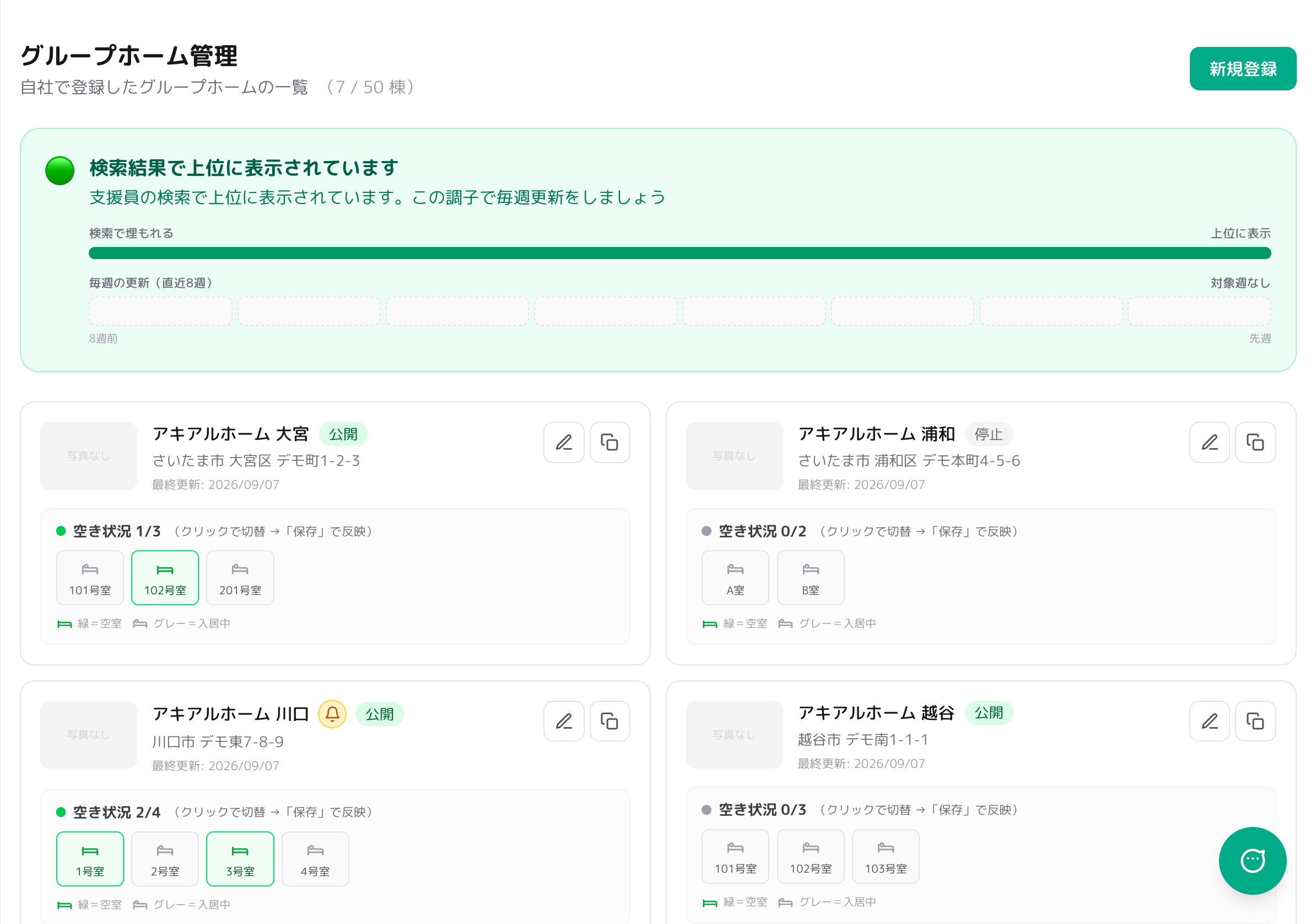 123
123- 1新しい棟はここから登録します
- 2掲載状態(公開/停止)。押すとその場で切り替わります
- 3よく似た棟は「複製」から登録すると早く済みます(3-3)
3-2 掲載状態について
掲載状態を「公開」にした棟は、平日の朝に配信される新着グループホームのお知らせメールに掲載され、地域の相談支援員全員に届きます。内容が固まってから「公開」にしてください。
3-3 よく似た棟をまとめて登録する
すでに登録した棟の「複製」を押すと、その内容が入った状態で新規登録の画面が開きます。写真は引き継がれず、掲載状態は「停止」で開きますので、違うところだけ直して保存してください。
3-4 編集・削除できる方
棟を編集・削除できるのは、その棟を登録したご本人とオーナーだけです。担当者が交代する場合は、オーナーの方に作業をお願いするか、オーナー権限の移転(9-3)をご検討ください。
棟を削除する必要はありません。編集画面で掲載状態を「停止」にすれば、検索結果から外れます。削除すると、その棟に登録されていた空室通知もすべて取り消され、元に戻せません。
3-5 入力項目一覧
| 項目 | 説明 |
|---|---|
| グループホーム名 必須 | 検索結果に表示される名称 |
| 事業種別 必須 | 介護包括/日中支援/外部サービス/通過型 |
| 建物タイプ 必須 | 建物の形態 |
| 性別区分 必須 | 男性/女性/混合 |
| 掲載状態 必須 | 公開/停止 |
| 主たる対象者 必須 | 精神/知的/身体/発達/難病(複数選択可) |
| 提供サービス | 短期入所・食事提供・夜間支援・医療体制・金銭管理・喫煙可の6項目。相談支援員の絞り込み条件になりますので、あてはまるものは必ずチェックしてください |
| 特記事項 | 上記で表せない特徴(自由記述) |
| 項目 | 説明 |
|---|---|
| 郵便番号 必須 | 入力すると住所が補完されます |
| 市区町村 必須 | さいたま市を選んだ場合は 区 の選択欄が出ます(必須) |
| 住所(番地まで) 必須 | 地図表示の位置に使われます |
| 建物名・部屋番号等 | 任意 |
| 電話番号 必須 | 相談支援員に表示されます |
| ホームページURL | 任意。入力すると詳細画面にリンクが出ます |
入力した住所をもとに地図上の位置が決まります。番地まで正しく入力しないと、地図で探している相談支援員に見つけてもらえないことがあります。
3-6 料金の入れ方 まちがえやすい
料金は 通常のご入居 と 体験でのご利用 で単位が違います。ここだけご注意ください。
| 入力欄 | 単位 | 説明 |
|---|---|---|
| 家賃 | 円 / 月 | 部屋ごとに入力。通常のご入居の家賃 |
| 水光熱費 | 円 / 月 | 棟ごとに入力 |
| 日用品費 | 円 / 月 | 棟ごとに入力 |
| 体験家賃 | 円 / 日 | 部屋ごとに入力。1泊あたりの家賃 |
| 水光熱費(体験) | 円 / 日 | 棟ごとに入力 |
| 日用品費(体験) | 円 / 日 | 棟ごとに入力 |
| 朝食・昼食・夕食 | 円 / 日 | 「提供サービス」で食事提供にチェックを入れると表示されます。通常・体験で共通です |
体験の欄に月額を入れてしまうケースが最も多いご相談です。体験の欄はすべて「1日あたり」です。入力欄の見出しに必ず単位が書かれていますので、保存前にご確認ください。
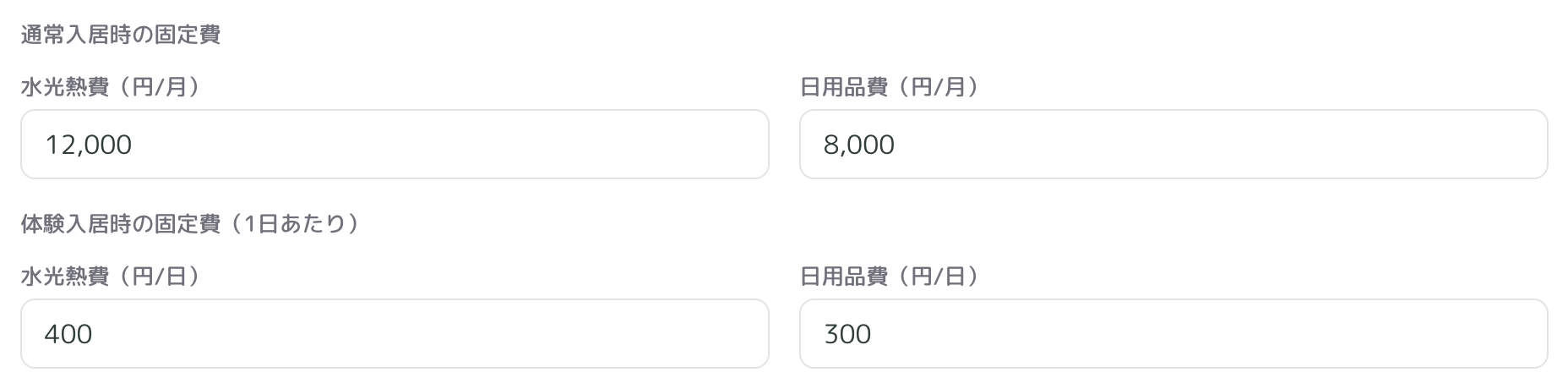 12
12- 1通常の入居にかかる固定費は1か月あたりの金額を入力します
- 2体験の固定費は1日あたりの金額を入力します
3-7 部屋を登録する
部屋は + で追加します。追加時に部屋名の入力を求められます。同じような部屋が続くときは、部屋行の「複製」を使うと入力の手間が減ります。
| 項目 | 説明 |
|---|---|
| 部屋名 必須 | 101号室など、社内で分かる呼び方で構いません |
| 家賃 / 体験家賃 | 円/月 と 円/日 |
| 広さ | m² |
| 入居状態 | 入居中/空室。ここが検索結果の空室数になります |
| 障害区分 | 収支シミュレーションの計算に使います。相談支援員には表示されません |
| 部屋写真 | 任意 |
入力しただけでは反映されません。画面の下中央に出る 保存する を押してください。変更があるときだけこのボタンが表示されます。
CHAPTER 4
毎週の空き状況の更新
本書でいちばん大切な章です。作業は毎週1回、早ければ30秒で終わります。
4-1 なぜ毎週更新するのか
検索結果で上に出る
相談支援員の検索結果は、空室のある棟が先に並び、そのなかでは更新が新しい棟・毎週きちんと更新している棟が上に出ます。更新が途切れると順位が下がります。
足あとが見られる
その週の更新を済ませると、「足あと・チャット履歴」が見られるようになります。更新前はぼかしがかかっています。
相談支援員は「今すぐ紹介できる空きがあるか」を見ています。情報が古い棟は問い合わせの前に候補から外れてしまうため、空きに変化がない週も「変更なし」と伝えることに意味があります。
4-2 1週間の流れ
一度更新すると、その週はもう確認の画面は出ません。次にお願いするのは翌週の月曜9時30分からです。足あとの画面にも「次回ロック:◯月◯日 9:30」と表示されます。
この章の作業を、確認の画面から保存まで実際の画面でご覧いただけます(36秒・音声はありません)。スマートフォンのカメラでQRコードを読み取ってください。ログインは不要です。
akiaru.jp/movies/vacancy-update
4-3 更新の手順
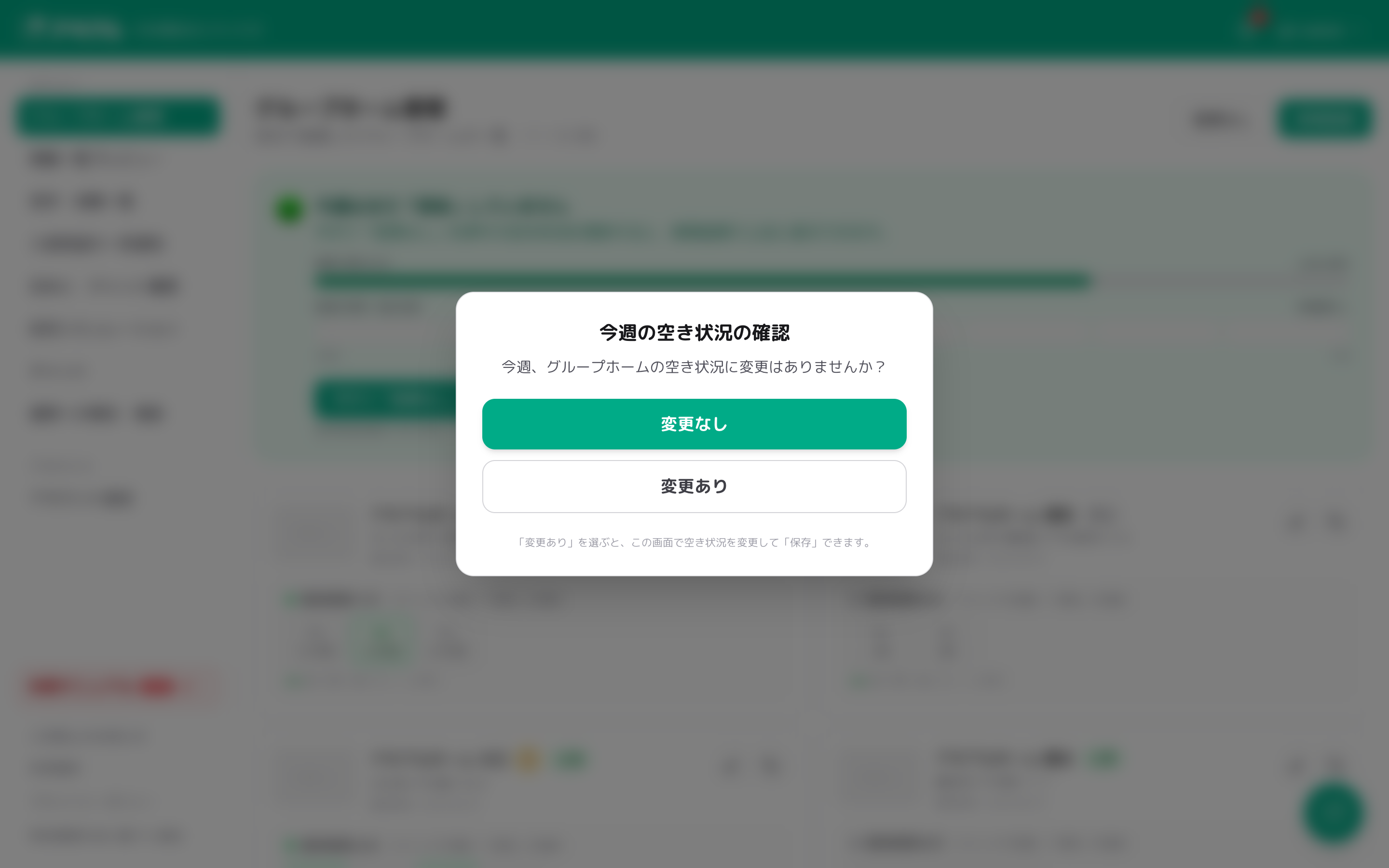 12
12- 1空きに変化がなければ、これだけで今週の更新は完了です
- 2押すと画面が閉じます。続けて空き状況を直してください
A. 空きに変化がないとき
- 「変更なし」を押すこれで今週の更新は完了です。続けて、足あとが見られるようになったことをお知らせする画面が出ます。
B. 空きが変わったとき
- 「変更あり」を押す確認の画面が閉じます。
- 部屋の状態を切り替える棟の一覧で、部屋ごとの「入居中/空室」を押して切り替えます。何棟でもまとめて直せます。
- 「保存する」を押す画面の下中央にボタンが出ます。保存するまで反映されません。
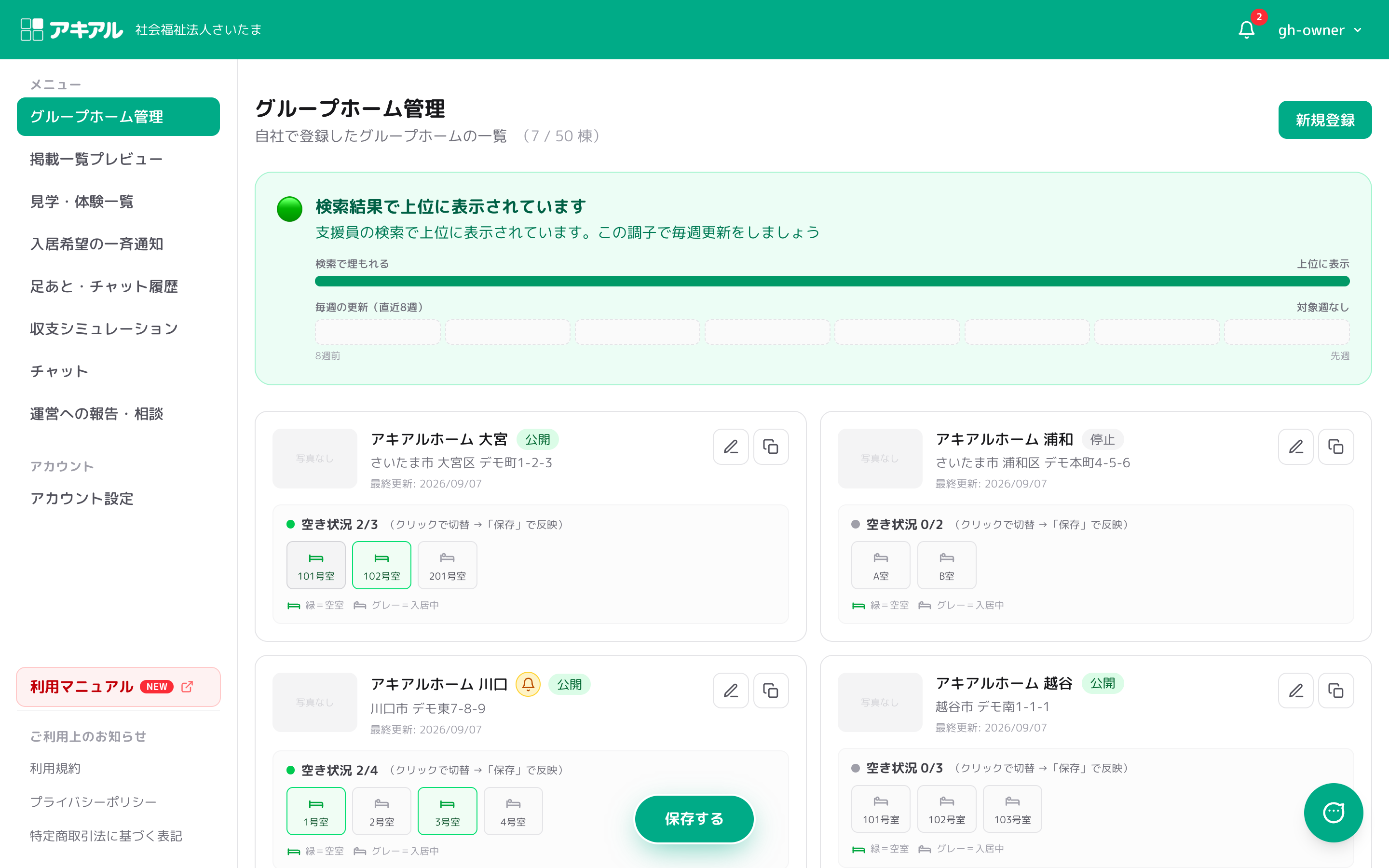 12
12- 1部屋を押すと「入居中」と「空室」が入れ替わります
- 2変更があるときだけ出ます。押すまで反映されません
そのまま部屋の状態を直して保存すれば、今週の更新として扱われます。何も変えずに閉じただけの場合は、次に画面を開いたときにまた確認の画面が出ます。
4-4 空室通知をお待ちの相談支援員がいるとき
満室の棟には、相談支援員が「空きが出たら知らせてほしい」と空室通知を登録していることがあります。登録がある棟には、棟名の横に琥珀色のベルのアイコンが出ます。アイコンを押すと、登録している相談支援員の氏名・事業者名・登録日が確認できます。
「入居中」から「空室」に切り替えて保存すると、登録している相談支援員にお知らせが届きます。保存を押したときに、お知らせが届く棟の一覧が確認画面に表示されますので、内容をご確認のうえ進めてください。
同じ相談支援員へ同じ棟のお知らせが1日に何度も届くことはありません。切り替えを何度かやり直しても、その日は1通にまとまります。安心して操作してください。
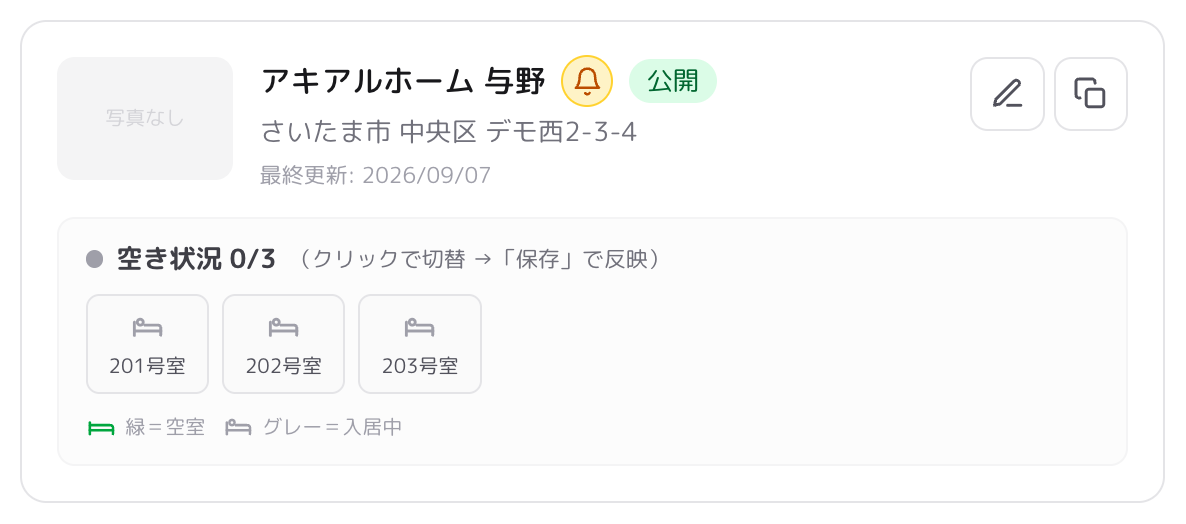 1
1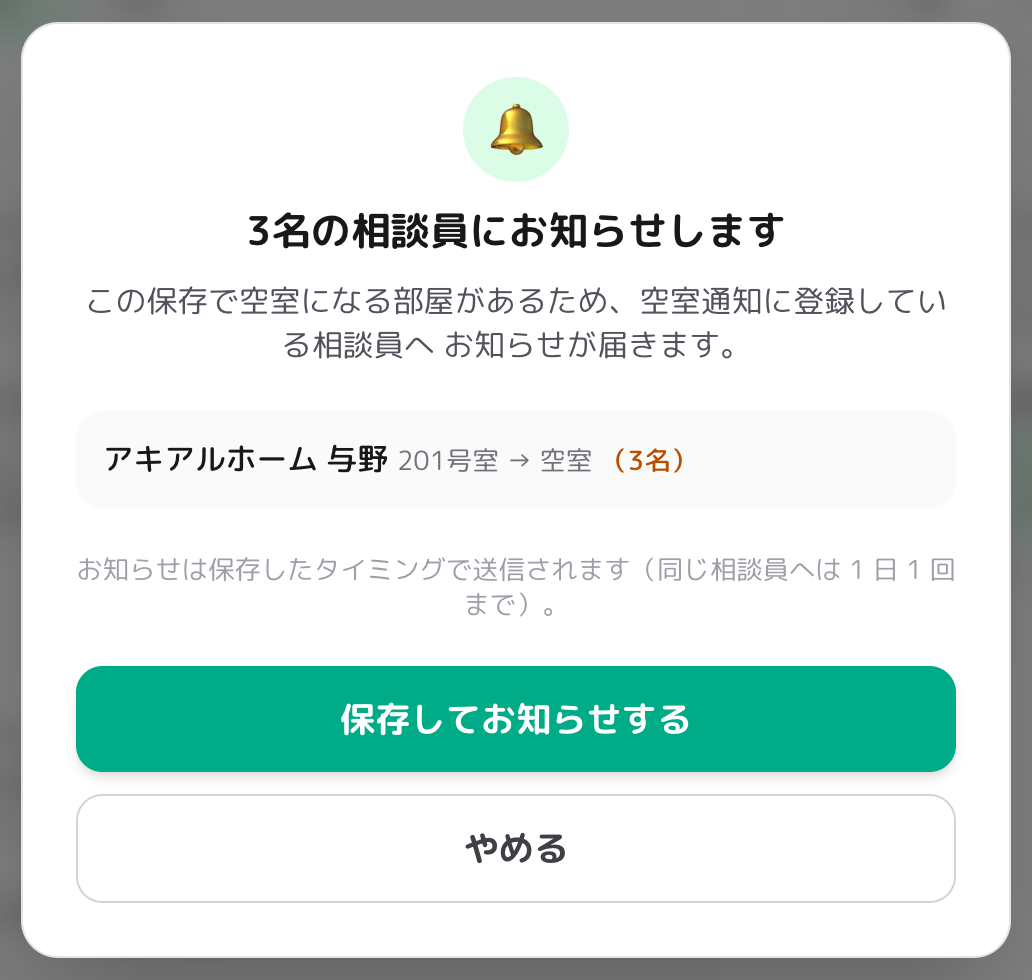 2
2- 1空室通知に登録している相談支援員がいる棟に出ます。押すと登録者を確認できます
- 2この棟の登録者にお知らせが届きます
4-5 足あと・チャット履歴の解放
その週の更新が済むと、左メニューの「足あと・チャット履歴」が見られるようになります。更新前は内容にぼかしがかかり、更新をお願いする案内が表示されます。
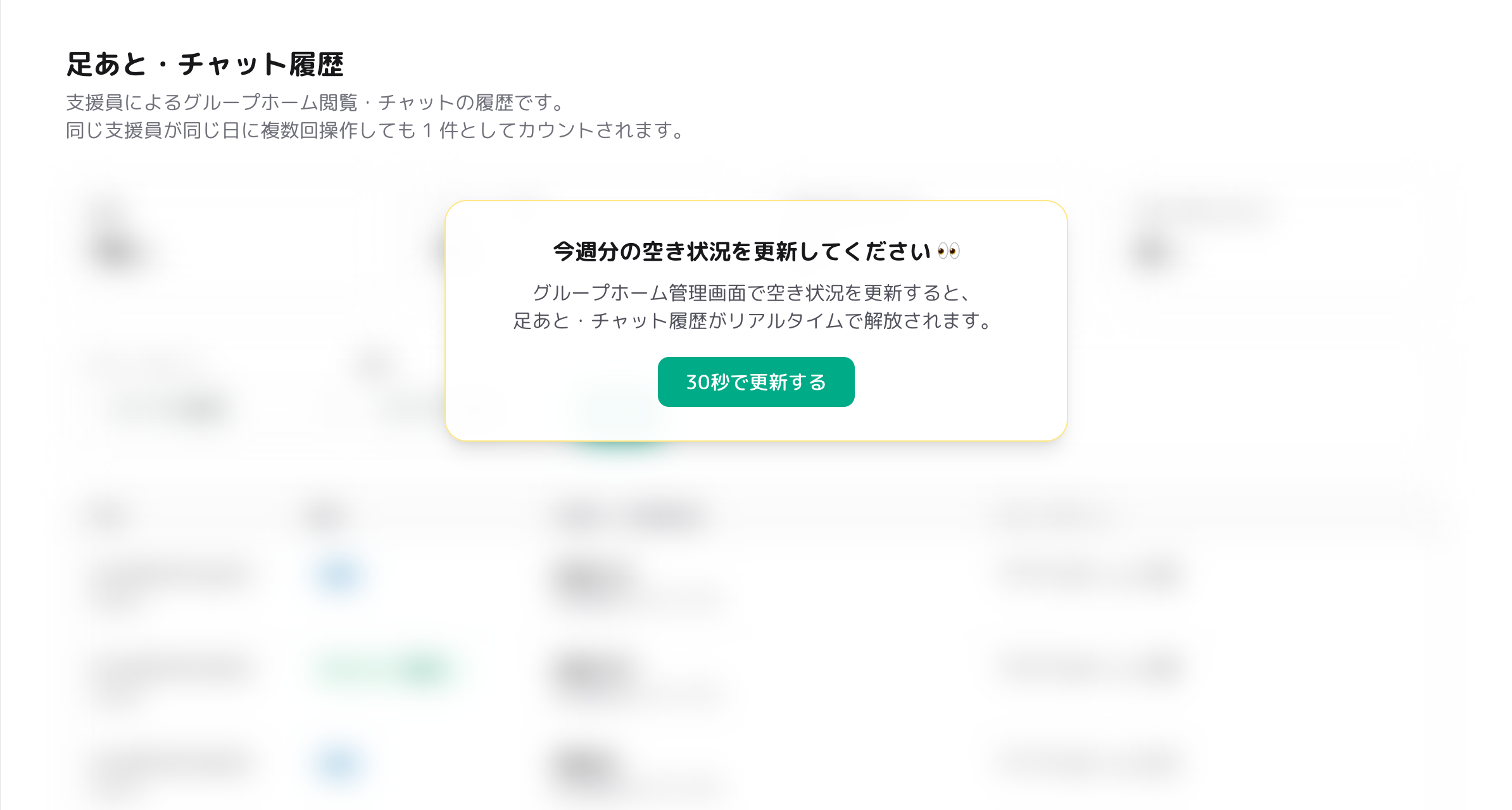 1
1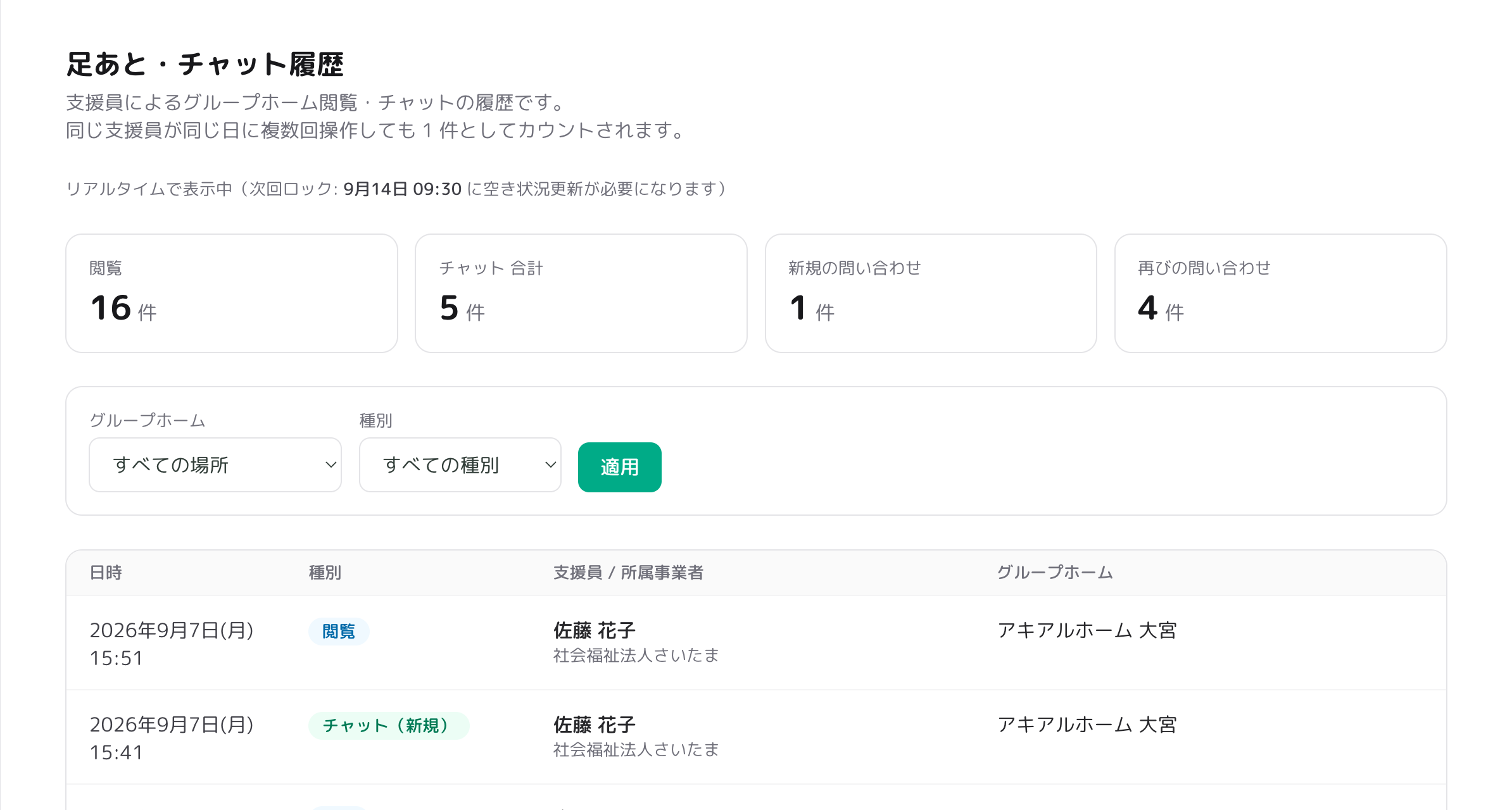 2
2- 1今週まだ空き状況を更新していないときは、この案内から更新できます
- 2更新すると解除されます。次にぼかしがかかる日時はここに出ます
相談支援員の連絡先は表示されません。足あとは「関心を持たれている」ことを知るための機能で、こちらから営業のご連絡をするための情報ではありません。
CHAPTER 5
問い合わせに対応する
5-1 チャット
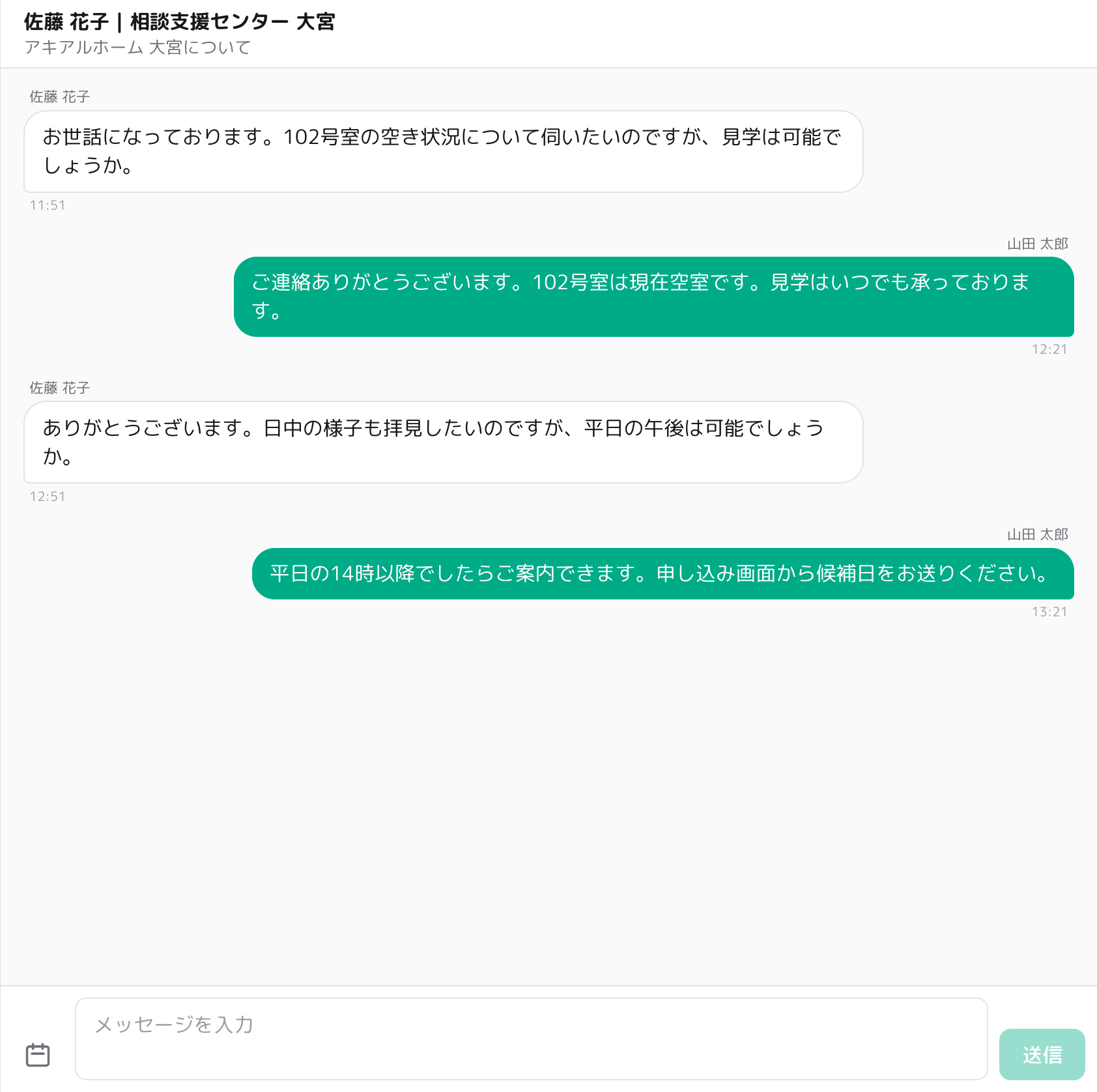
相談支援員からの問い合わせはチャットに届きます。どの画面からでも、右下のボタンから開けます。左メニューの「チャット」からも一覧を開けます。
チャットは 相談支援員1名 × 棟1件 ごとに分かれています。同じ事業者に所属する方であれば、どなたでも同じチャットを見て返信できます。
複数の担当者が同じ相談に二重で回答してしまうことを防ぐため、チャットを開いた順に「発言できる方」が決まります。あとから開いた方は、先に開いた方が画面を閉じるまで発言できません。返信が終わったらチャットを閉じてください。
 1
1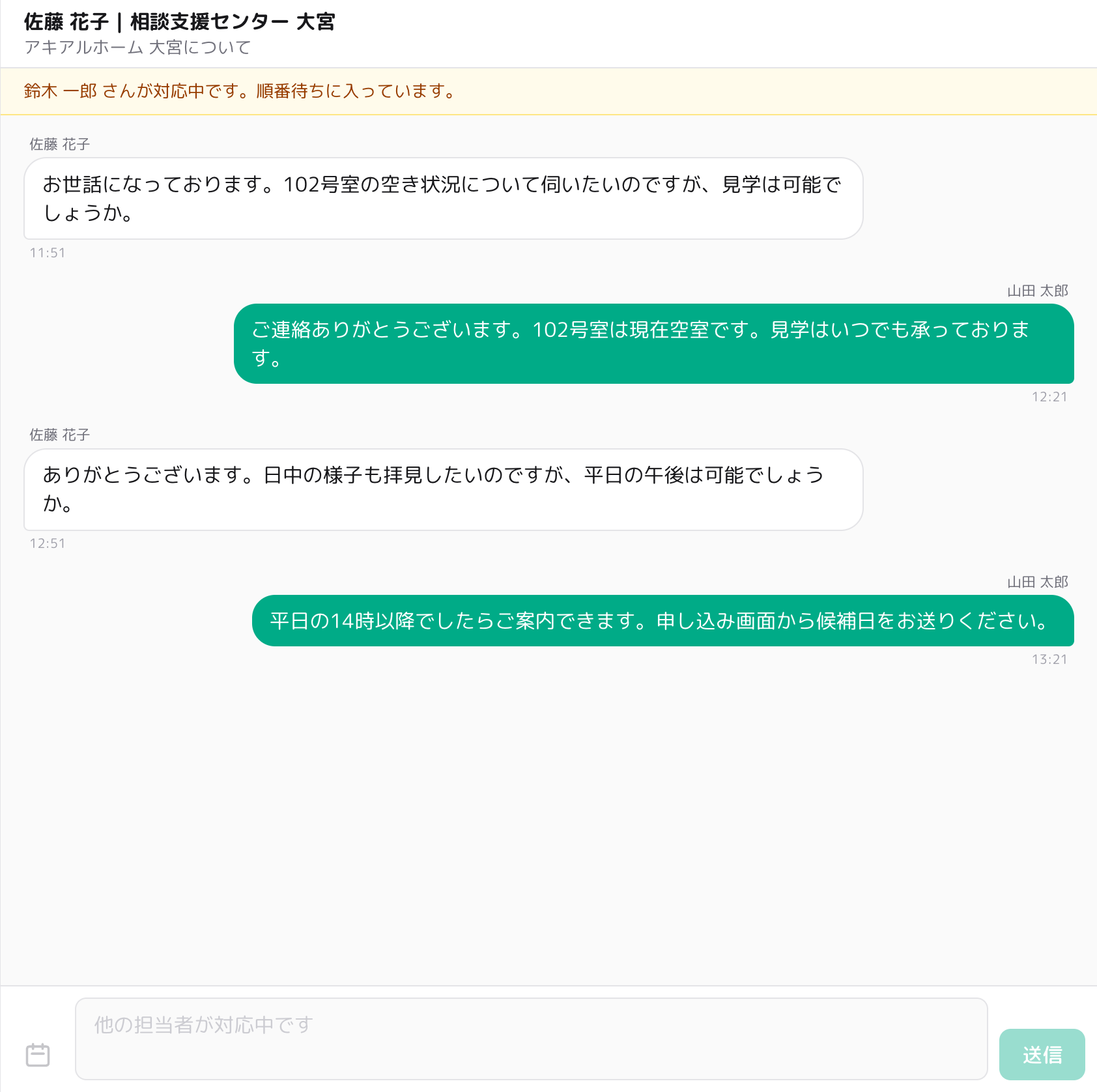 2
2- 1どの棟についての相談かは、ここで分かります
- 2他のご担当者が対応中のときは、この表示になり入力できません
5-2 見学と体験のちがい
| 見学 | 体験 | |
|---|---|---|
| 内容 | 日中の単発の見学 | 宿泊を伴う一時的なご利用 |
| 決めること | 開始日時のみ | 開始日時と退去日 |
| 費用 | 発生しません | 体験の家賃・水光熱費・日用品費・食費が発生します |
| 収支への反映 | なし | 確定したものが収支シミュレーションに自動で取り込まれます(付録A) |
どちらも申し込みの受け取り方・日程の決め方は同じです。相談支援員が申し込むときにどちらかを選びます。
5-3 申し込みを受け取る
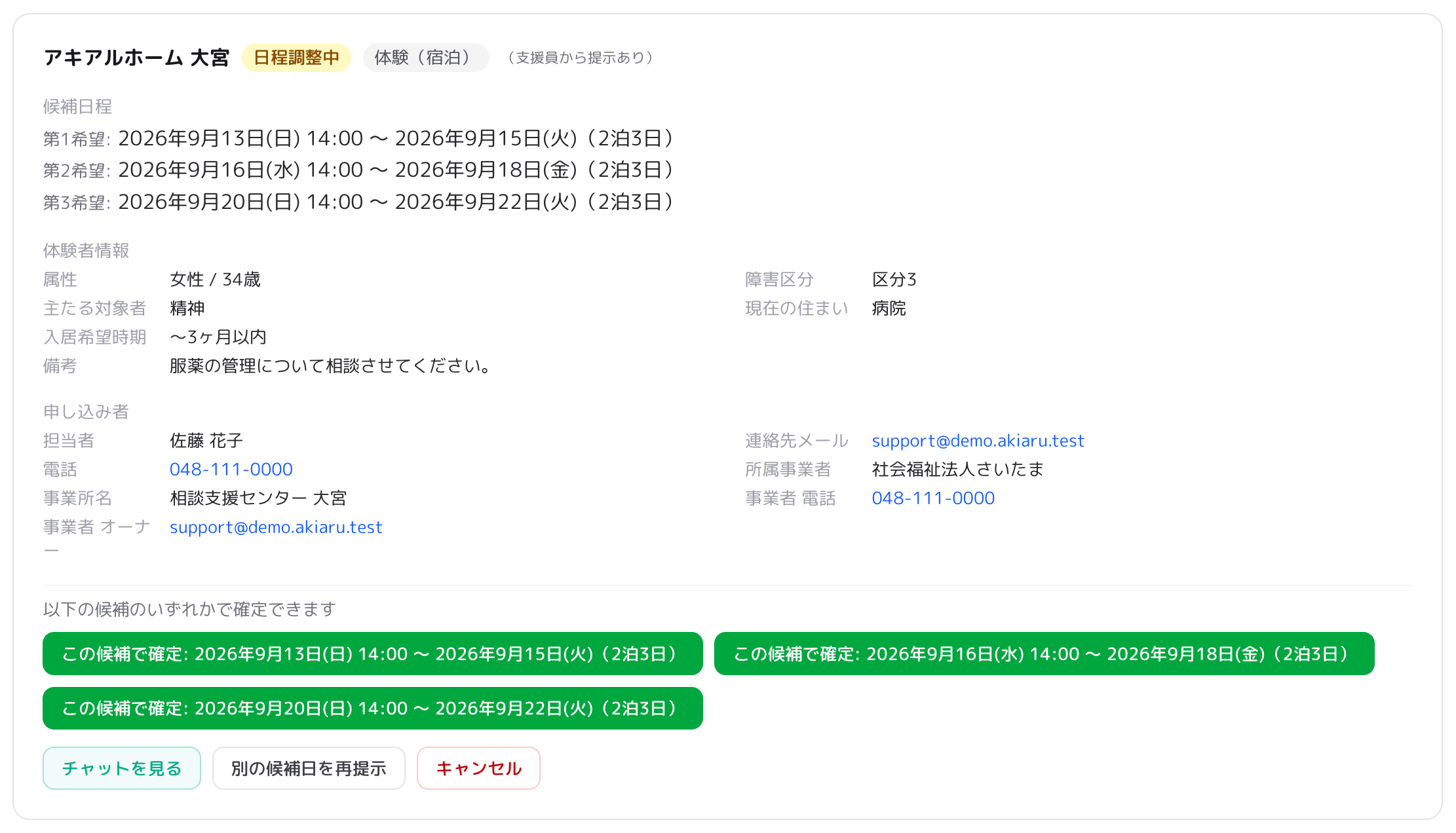
申し込みが入ると、チャットに内容が自動で投稿され、LINE とお知らせベルに通知が届きます。内容は左メニューの「見学・体験一覧」で確認できます。画面は「対応中」と「過去・キャンセル」に分かれています。
申し込みには、ご入居を検討されている方の情報(性別・年齢・障害区分・障害種別・現在のお住まい・入居希望時期・備考)と、申し込みをされた相談支援員・事業者の連絡先が含まれます。
5-4 日程を決める
相談支援員は第1〜第3希望まで日程を出せます。届いた候補に対して、次の3つの操作ができます。
確定できるのは、相手が出した候補だけです。こちらから候補を出したときは、相談支援員が選ぶのをお待ちください。
 12
12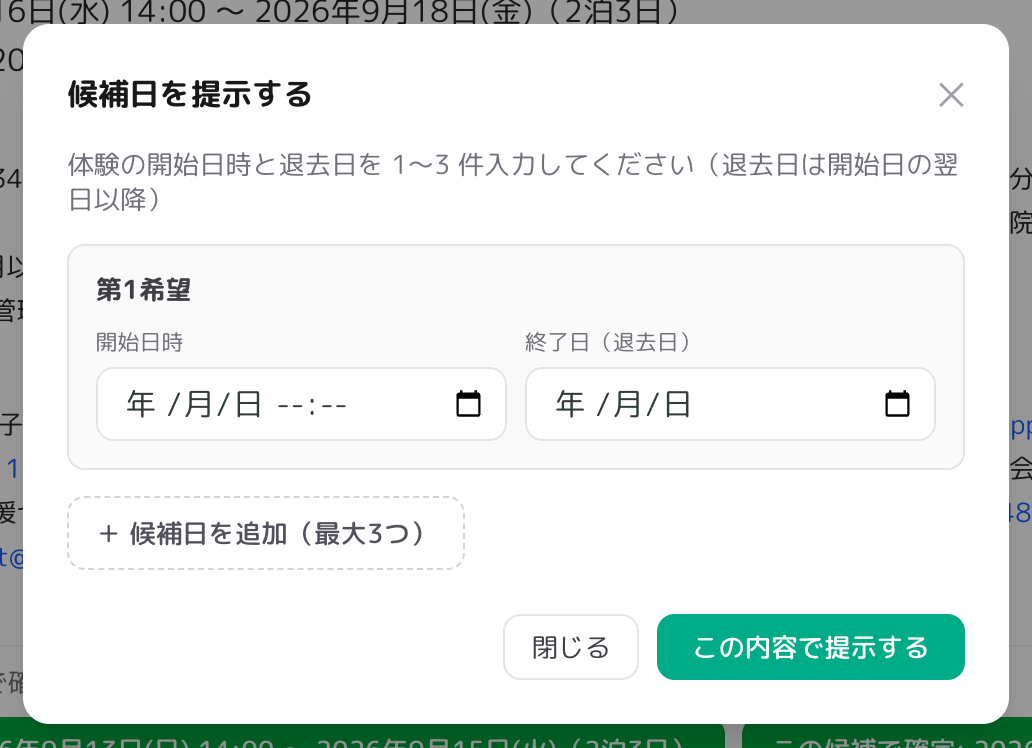 3
3- 1相談支援員から届いた候補日です。都合の良いものを選んで確定します
- 2確定・別の候補日の提示・キャンセルはこの3つから行います
- 3体験(宿泊)の場合は退去日まで入力します
確定した予定の前日の朝に、LINE とお知らせベルでリマインドが届きます。
CHAPTER 6
入居希望の一斉通知に応募する
6-1 入居希望の一斉通知とは
相談支援員が、ご入居を検討されている方の条件とご希望のエリアを登録し、その地域の事業者へまとめてお知らせするものです。これまでとは逆に、事業者側から手を挙げる問い合わせで、受け入れられる棟があれば応募し、そのままチャットでご相談を進められます。
届く条件
相談支援員が指定したエリアに掲載中の棟をお持ちの事業者にだけ届きます。掲載を停止している棟しかない場合は届きません。
お知らせの方法
LINE・メール・画面上部のベルの3つで届きます。受け取りは通知設定で切り替えられます(8-2・8-3)。
空室の有無は条件に入っていません。近く空きが出る見込みがあるときも応募していただけます。空室の状況は一斉通知の画面に表示されますので、その場でご確認ください。
6-2 一斉通知を見る
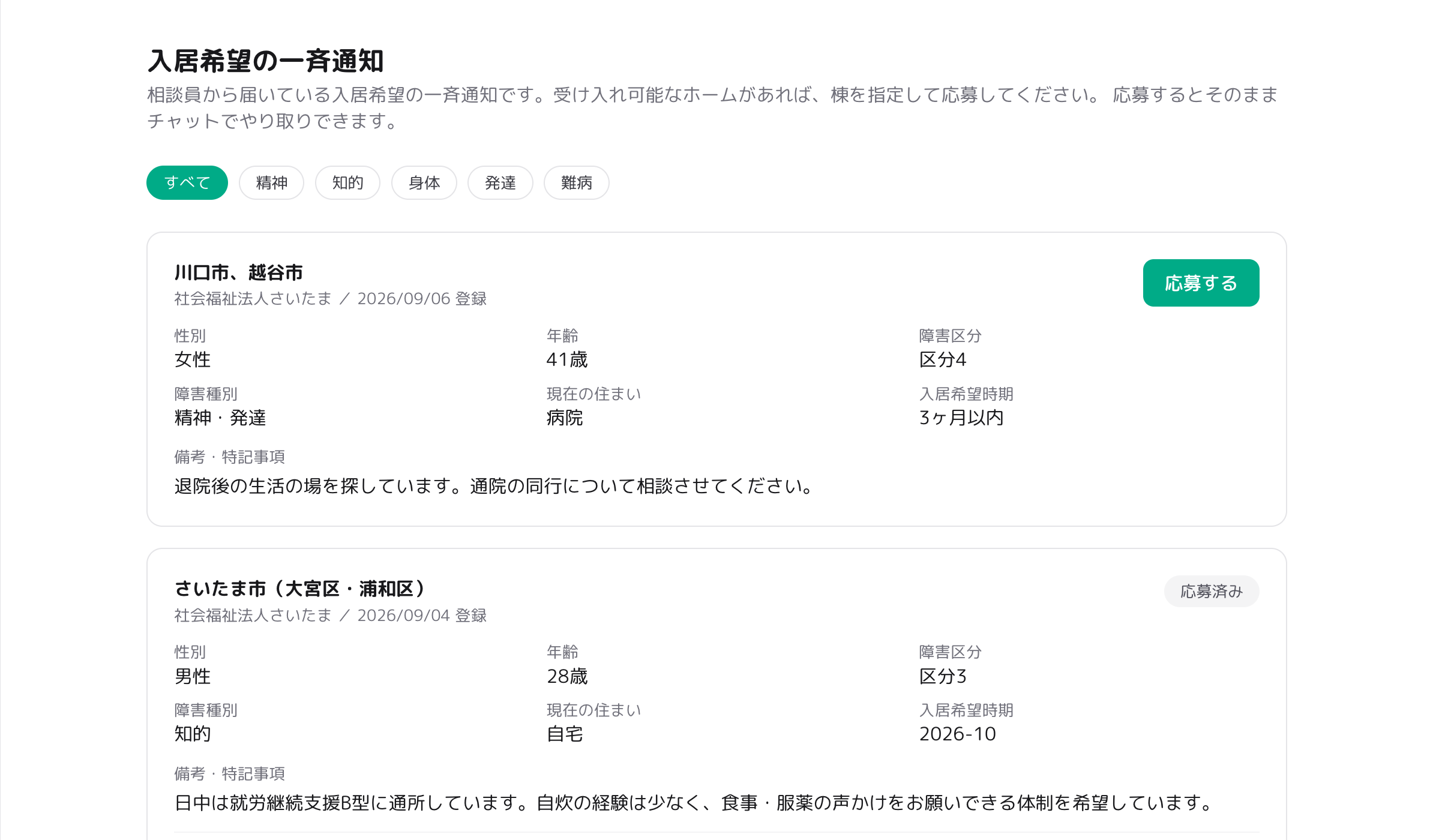
左メニューの「入居希望の一斉通知」を開きます。自社の掲載中の棟がある地域の一斉通知だけが並びます。障害種別のボタンで絞り込めます。
| 表示される内容 | 説明 |
|---|---|
| 配信エリア | 相談支援員が指定した市区町村。さいたま市は区まで指定されていることがあります |
| ご入居を検討されている方 | 性別・年齢・障害区分・障害種別・現在の住まい・入居希望時期・備考 |
| 登録した事業所と日付 | 一斉通知を出した相談支援事業所の名称と登録日 |
一斉通知は次のいずれかで一覧から消えます。掲載終了後は応募できません。
- 相談支援員が締め切ったとき
- 応募が、相談支援員の設定した上限に達したとき
- 登録から60日が経ったとき(自動で掲載終了します)
6-3 応募する
- 「応募する」を押す一斉通知ごとに右上にボタンがあります。
- 受け入れるホームを選ぶその一斉通知の配信エリアに合う、自社の掲載中の棟から選びます。応募は棟ごとに行います。複数の棟で受け入れられる場合は、棟ごとに応募できます(棟ごとに別のチャットになります)。
- 一言メッセージを書いて送るこの文面が、そのまま相談支援員へのチャットの最初のメッセージとして届きます。入力は必須ですので、空室の状況やご確認したいことを添えてください。
応募すると相談支援員へお知らせが届き、チャットが開きます。以降は通常のチャットと同じで、右下のボタンからいつでも開けます。応募済みの棟には「応募済み」と表示され、同じ棟から重ねて応募することはできません。
「掲載中のホームのみ応募できます」と表示される場合は、その棟の掲載状態が「停止」です。「このホームは配信エリアの対象外です」と表示される場合は、棟の所在地が配信エリアに含まれていません。また、お支払いが確認できていない間は応募できません(画面上部の案内からお支払い情報をご確認ください)。
 12
12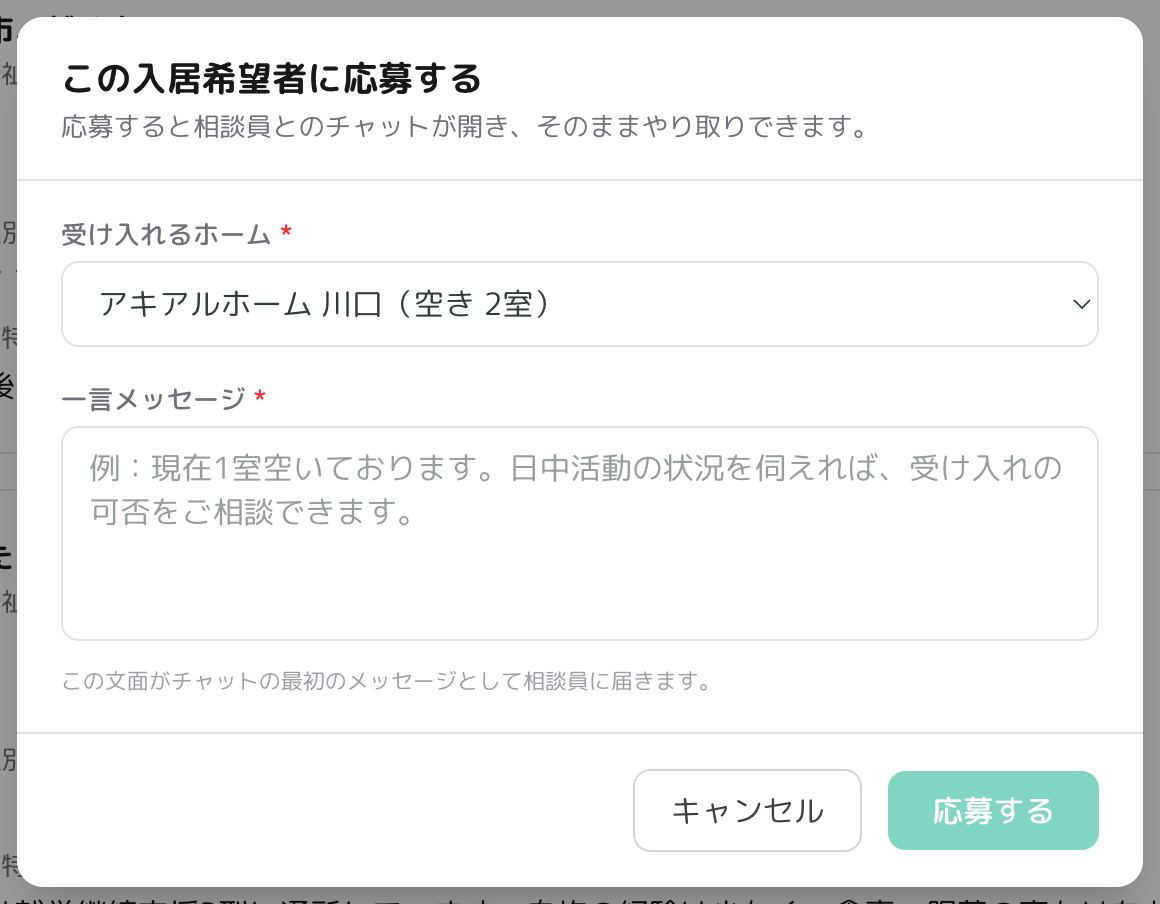 34
34- 1自社の棟がある地域の一斉通知だけが並びます
- 2障害種別で絞り込めます
- 3受け入れる棟を選びます。棟ごとに応募します
- 4この文面がチャットの最初のメッセージとして届きます
CHAPTER 7
掲載を伸ばす
7-1 検索結果の並び方
相談支援員の検索結果は、次の順に並びます。
この評価は、相談支援員の検索結果カードに 緑の丸5個 として表示されています。丸が多いほど「よく更新されている事業者」として見えます。「グループホーム管理」の画面にも同じ内容がスコアとして表示されます。
毎週、空き状況を更新することです。写真の枚数や特記事項の長さは順位に影響しません。
7-2 相談支援員からの見え方を確認する
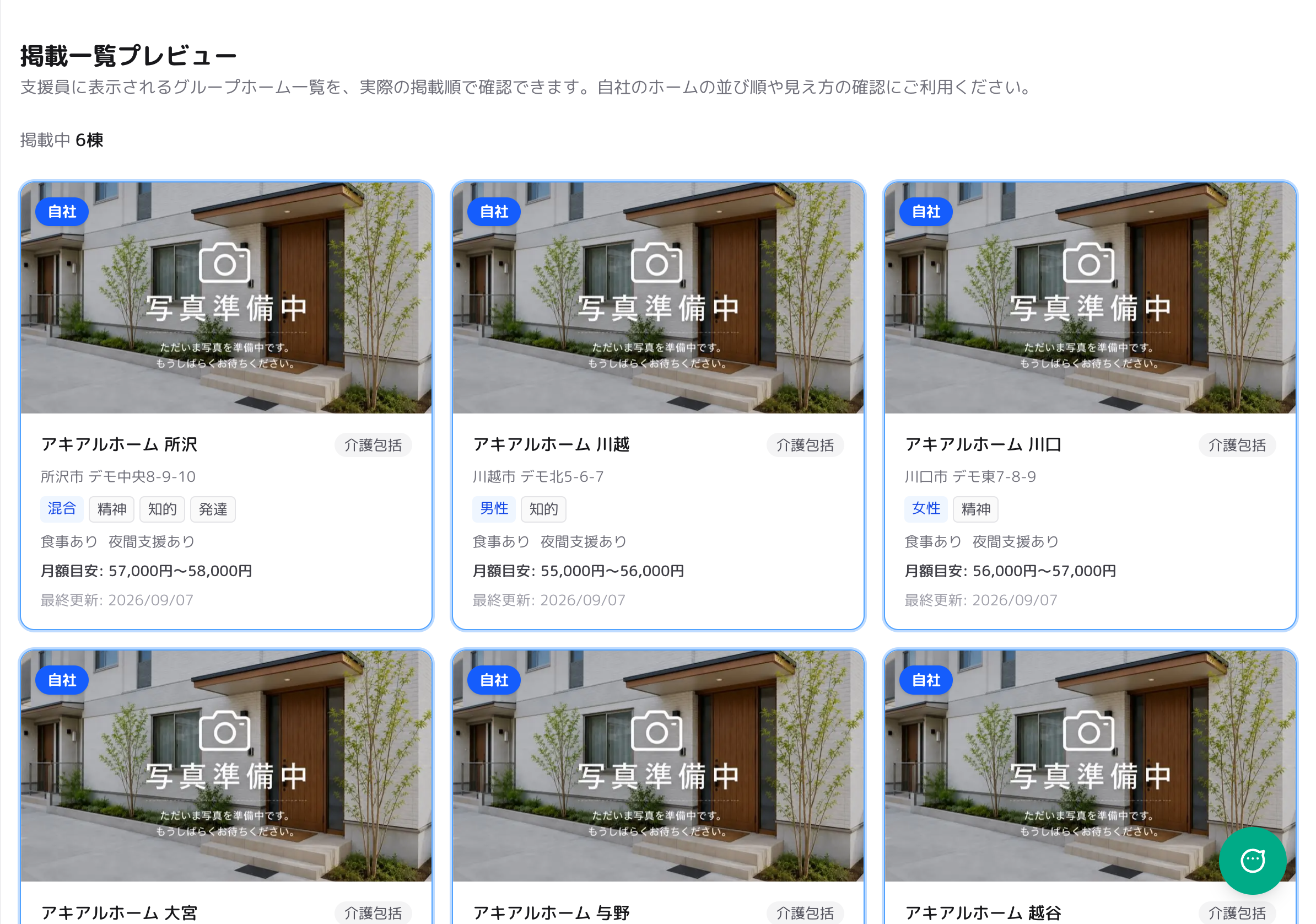
左メニューの「掲載一覧プレビュー」で、自分の棟が相談支援員の検索結果でどう並んでいるかを、実際の順序のまま確認できます。
 1
1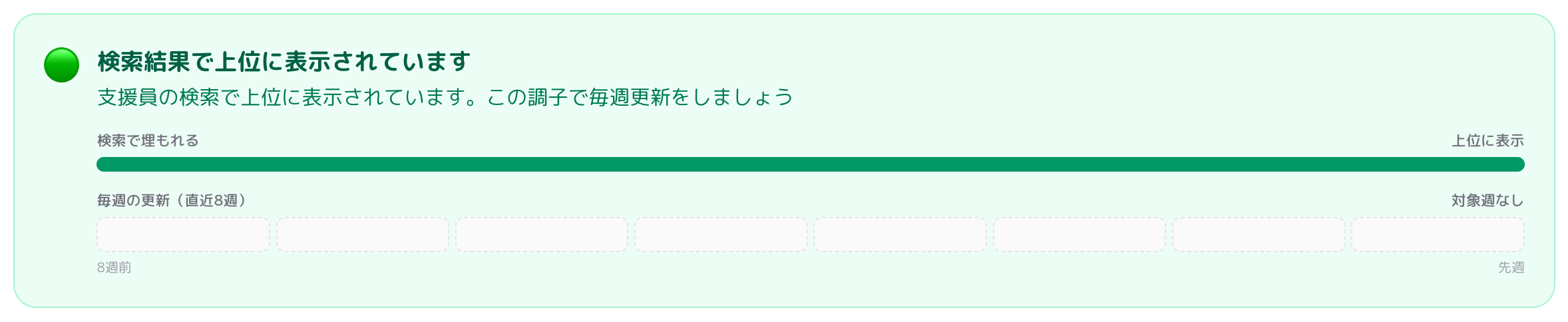 2
2- 1自社の棟は青い枠と「自社」の表示で見分けられます。並び順は相談支援員に見えているものと同じです
- 2相談支援員の画面に出る緑の丸と同じ評価です
7-3 足あとの読み方
| 項目 | 意味 |
|---|---|
| 閲覧 | 棟の詳細ページをご覧いただいた件数 |
| チャット 合計 | チャットをお送りいただいた件数 |
| 新規の問い合わせ | その棟へはじめてチャットをいただいた件数 |
| 再びの問い合わせ | 日を改めて、あらためてチャットをいただいた件数 |
いずれの数も、同じ相談支援員が同じ日に何度ご覧になっても、何通お送りになっても1件として集計されます。操作の回数ではなく「何人の方に、何日、関心を持たれたか」を表す数です。
棟ごと・種別ごとに絞り込めます。閲覧は多いのに問い合わせが少ない棟は、料金や写真、特記事項を見直すきっかけになります。
CHAPTER 8
通知の設定
8-1 LINE で受け取る
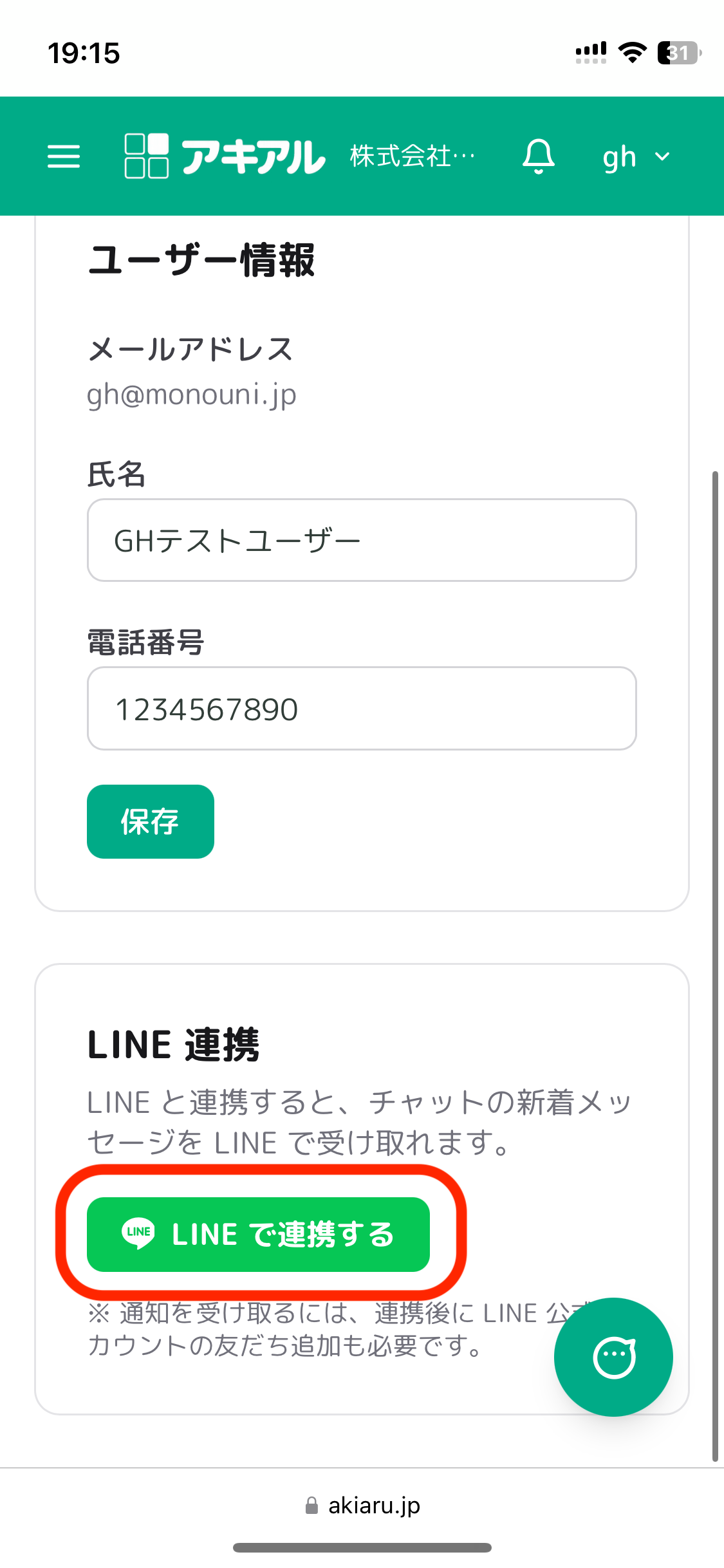
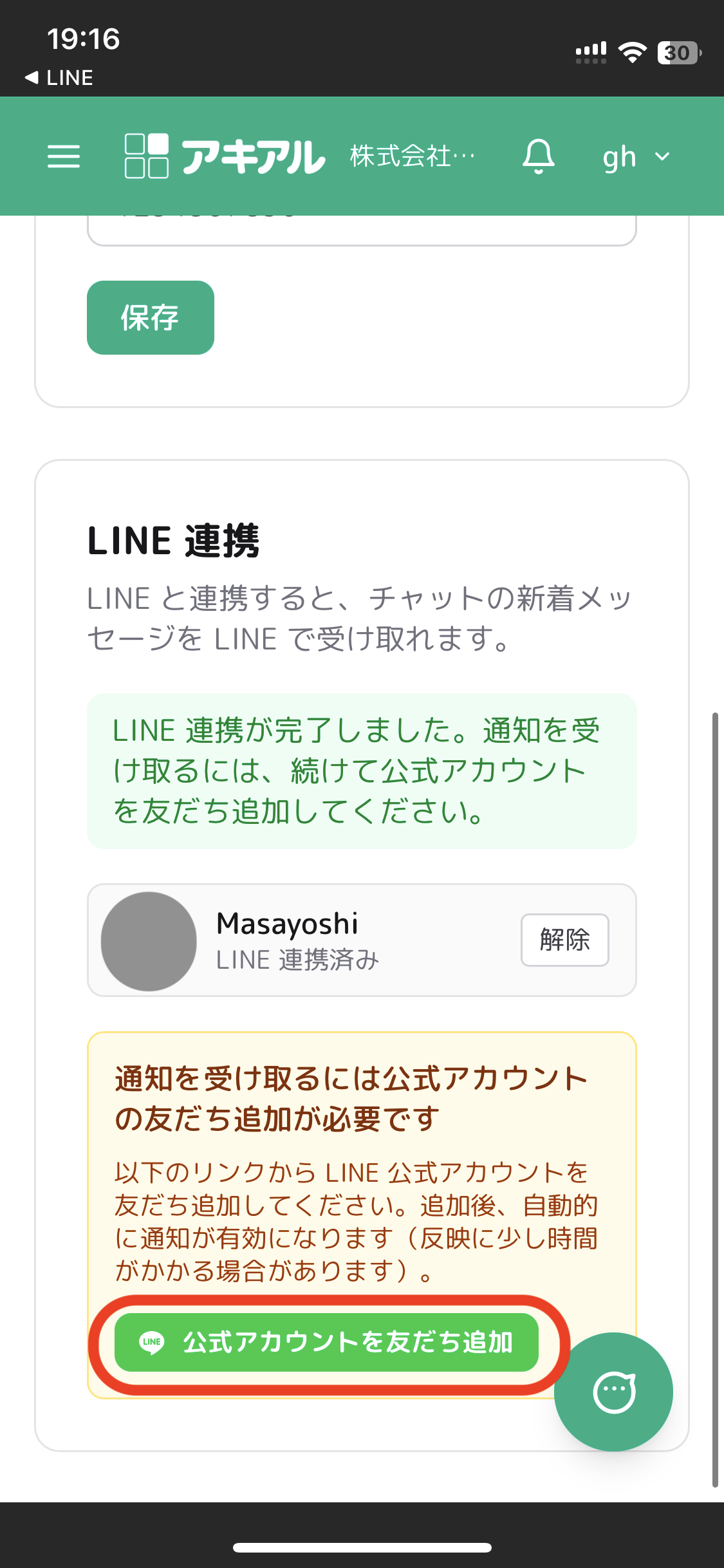
LINE と連携すると、チャットの新着や毎週のお知らせを LINE で受け取れます。設定は2段階で、どちらも済ませないと届きません。途中で LINE アプリが起動するため、スマートフォンから操作してください(ほかの操作はパソコンで行えます)。
- アカウント設定から連携するヘッダー右のアバター →「アカウント設定」→「LINE で連携する」を押し、表示される画面で許可します。
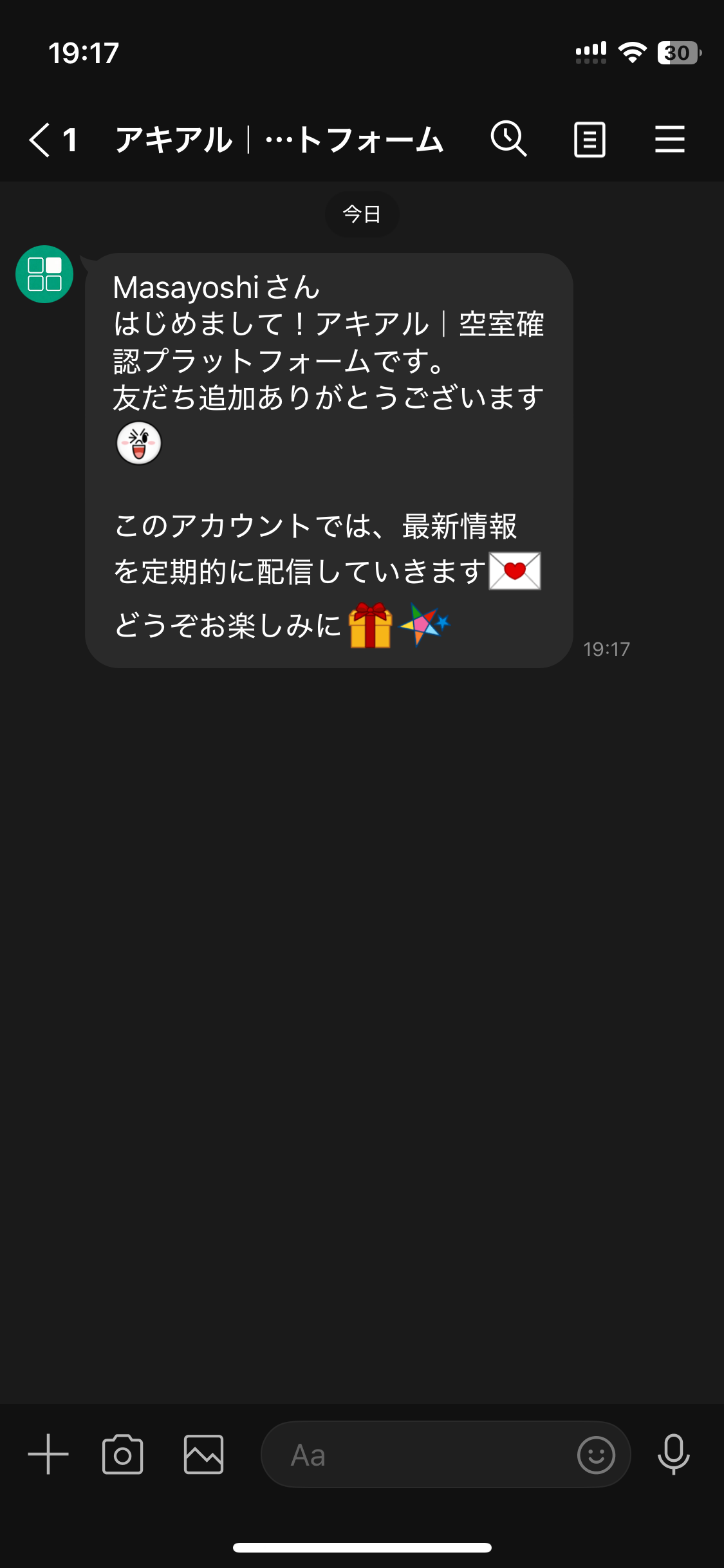
- 公式アカウントを友だち追加する連携が済むと友だち追加のご案内が出ます。ここまで済ませてはじめて通知が届きます。「連携したのに通知が来ない」というお問い合わせのほとんどが、この友だち追加が済んでいないケースです。
8-2 受け取る通知を選ぶ
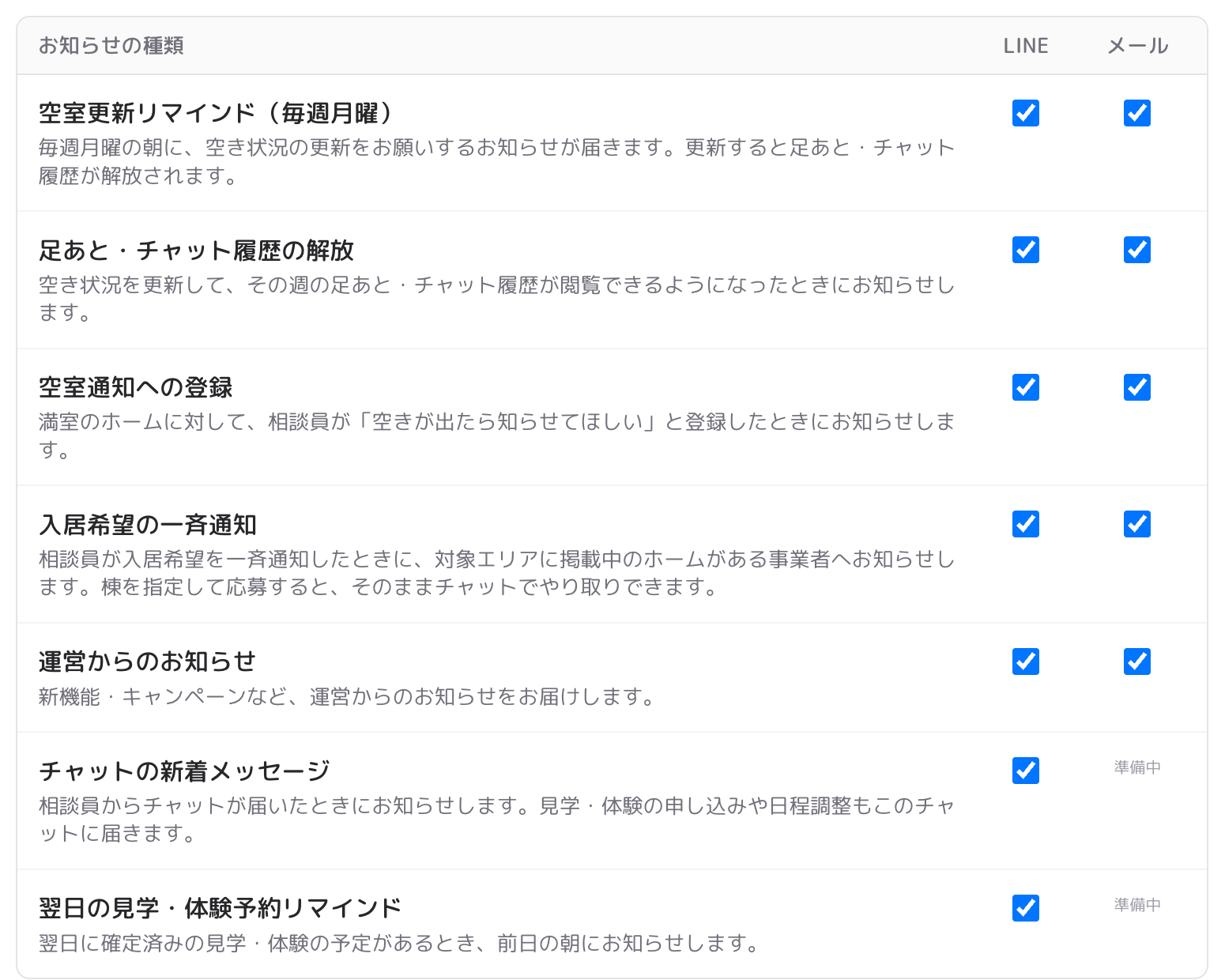
ヘッダー右のアバター →「アカウント設定」→「通知設定」で、通知の種類ごとに LINE とメールの受け取りを切り替えられます。設定はご自身のアカウント単位で、メンバーごとに変えられます。はじめはすべて「受け取る」状態です。
8-3 通知の種類一覧
| 通知 | 届くタイミング | LINE | メール |
|---|---|---|---|
| 空室更新リマインド | 毎週月曜の朝 | ○ | ○ |
| 足あと・チャット履歴の解放 | その週の更新を済ませたとき | ○ | ○ |
| 空室通知への登録 | 相談支援員が空室通知に登録したとき | ○ | ○ |
| 入居希望の一斉通知 | 自社の棟がある地域に、相談支援員が入居希望の一斉通知を出したとき(第6章) | ○ | ○ |
| 運営からのお知らせ | 新機能のご案内など | ○ | ○ |
| チャットの新着メッセージ | 相談支援員から届いたとき。見学・体験の申し込みや日程調整もここに届きます | ○ | 準備中 |
| 翌日の見学・体験リマインド | 予定の前日の朝 | ○ | 準備中 |
このほか、すべての通知は画面上部のベル(お知らせ)にも届きます。ベルは設定に関わらず常に届き、パネルを開くと未読が既読になります。
 12
12- 1お知らせの種類ごとに、LINE とメールの受け取りを選べます
- 2「準備中」の項目は、現在 LINE のみでの配信です
LINE と連携していないアカウントでは LINE 列を操作できません。連携すると操作できるようになります。
CHAPTER 9
アカウントと契約の管理
9-1 3つの権限
| 権限 | できること |
|---|---|
| オーナー | すべての操作。加えてオーナー権限の移転と解約ができる唯一の権限です。1事業者に1名のみ。収支シミュレーションも既定で使えます |
| 管理者 | 企業情報の編集、メンバーの招待・削除、お支払い情報の確認 |
| 一般メンバー | 棟の登録・空き状況の更新・チャット・見学対応など、日々の業務すべて |
空き状況の更新や問い合わせ対応は、どなたでも行えます。権限が関わるのは、会社情報・メンバー・お支払いだけです。
9-2 メンバーを増やす・外す
アカウント設定 →「メンバー」(管理者のみ表示)から操作します。
- 招待する:メールアドレスを入力して招待します。届いたメールのリンクから、ご本人が氏名・電話番号・パスワードを設定します。リンクは3日間有効です。
- 管理者にする / 外す:一覧のボタンで切り替えます。
- 外す:一覧から削除します。あらためて招待すれば同じ方を戻せます。
9-3 会社情報とオーナーの移転
アカウント設定 →「企業情報」で、会社名・電話番号・住所を変更できます。担当者の交代でオーナーを変えたい場合は、同じ画面の「オーナーの移転」から新しいオーナーを指定します(オーナーのみ操作できます)。移転すると、それまでのオーナーは一般メンバーになります。
9-4 プランの変更・お支払い
アカウント設定 →「支払い・請求書」から、お支払い方法の変更、請求書の確認、プランの変更ができます。
登録している棟数が、変更後のプランの上限を超えている場合は変更できません。掲載を「停止」にした棟も棟数には数えられますので、先に棟を削除したうえで、あらためてお手続きください。
9-5 解約
アカウント設定 →「企業の解約」から、オーナーのみお手続きできます。解約するには、公開中の棟をすべて「停止」にしておく必要があります。解約すると、所属する全員のアカウントが使えなくなります。
APPENDIX A
収支シミュレーション
登録済みの部屋・家賃・障害区分をもとに、月ごとの収支の目安を計算できます。
算出される給付費は概算です。実際の報酬算定と一致するものではありません。加算・減算の設定内容によって大きく変わりますので、必ず自事業所の実際の届出内容をご確認のうえお使いください。
A-1 使えるようにする
収支は事業所の内部の数字であるため、既定で使えるのはオーナーだけです。他の方には、オーナーがアカウント設定 →「メンバー」の一覧から「収支機能を許可」を行います(管理者でも許可がなければ使えません)。使える方の左メニューに「収支シミュレーション」が表示されます。
A-2 画面の構成
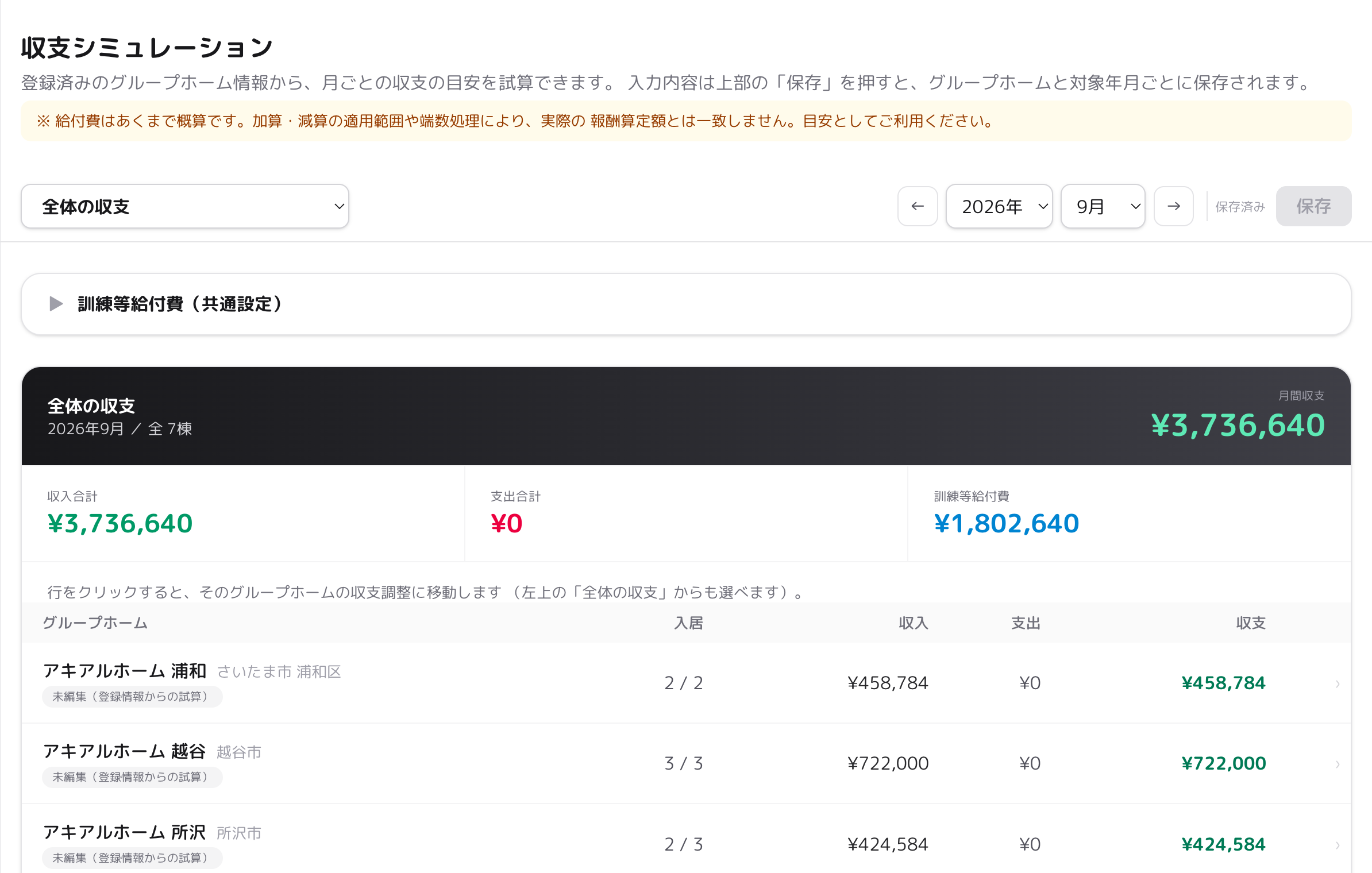
画面の上部に固定されたバーで、表示する対象(全体/各棟)と対象の年月を切り替えます。同じバーの右端に 保存 があります。
A-3 共通設定
「全体の収支」の画面で入力します。事業所全体にかかる項目をここにまとめています。
| 入力する場所 | 項目 |
|---|---|
| 共通設定 (全体の画面) | 地域単価/夜間支援体制加算の種別/その他の加算/事業所全体にかかる減算(人員欠如・サービス管理責任者欠如・身体拘束・虐待防止・業務継続計画・情報公表 など) |
| 棟ごと (棟の画面) | 夜間支援体制加算の利用者数/大規模住居等減算 |
| 居室ごと (棟の画面の表) | 個別支援計画未作成減算 |
今月の設定を変えても、先月の試算は変わりません。新しい月は空の状態で開きますので、「先月の設定をコピー」を押して引き継いでください(自動ではコピーされません)。
初期値は登録済みの居室数からの推定です。本来は住居の定員で判定するものですので、必ず実際の定員に合わせて選び直してください。
A-4 棟ごとの調整
 12
12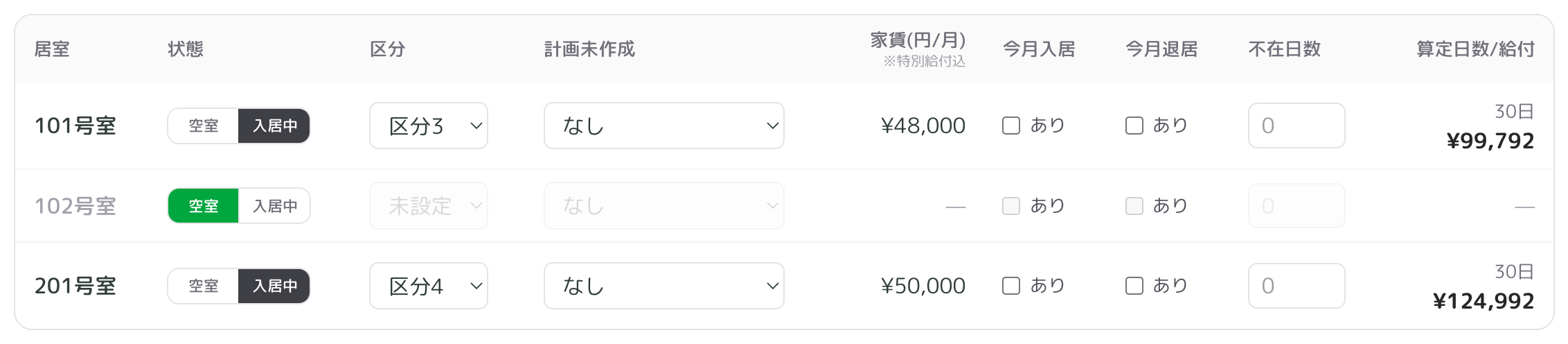 3
3- 1表示する対象と年月はここで切り替えます。保存も同じ場所です
- 2行を押すと、その棟の画面へ移ります
- 3家賃は特別給付費を含んだ金額です
居室ごとに、入居状況・障害区分・個別支援計画未作成減算を設定します。障害区分を「なし」のままにすると、その居室の給付費は0円で計算されます。未設定の居室があるときは収入の近くに注意が表示されます。
収入に計上される家賃には、特定障害者特別給付費(月額1万円)を戻した金額が入ります。棟の登録画面に入力した家賃は入居者の方のご負担額であるため、事業者の収入としてはその分を足し戻して計算しています。表示にも「※特別給付込」と添えてあります。
A-5 体験のご利用の取り込み
確定した体験の予約は、その月の試算に自動で取り込まれます(見学は取り込まれません)。取り込まれた行には「予約」の印が付きます。
- 予約は棟単位のため、どの居室を使うかは決まっていません。空室から順に仮に割り当てられますので、実際にお使いになる居室に直してください。
- 居室が未設定の行は、家賃が0円で計算されます。
- 入居中の居室と同じ居室を選ぶと、二重に計上されている可能性があるため注意が表示されます。
- 一度保存した月は、以後は差分だけが反映されます。手で直した内容が上書きされることはありません。
A-6 保存について
試算は 棟 × 対象の年月 ごとに1件だけ保存されます。上部バーの 保存 を押したときだけ書き込まれ、次に同じ棟・同じ月を開くとその内容が復元されます。保存せずに別の棟や月へ移ろうとすると、確認が表示されます。
試算は事業者内で共有され、あとから保存した内容で上書きされます。誰がいつ保存したかは棟の画面の上部に表示されます。
APPENDIX B
困ったときは
B-1 よくあるご質問
| ご質問 | お答え |
|---|---|
| 空き状況を変えたのに検索結果に反映されません | 画面の下中央の「保存する」を押してください。切り替えただけでは保存されません。 |
| 棟を編集できません | 編集できるのは、その棟を登録したご本人とオーナーだけです。 |
| LINE の通知が届きません | 連携のあとに公式アカウントの友だち追加まで済んでいるかご確認ください(8-1)。 |
| 足あとがぼやけて見えません | その週の空き状況の更新がまだです。「グループホーム管理」を開いて更新してください。 |
| チャットで返信できません | 同じ事業者の別の方が先にそのチャットを開いています。その方が閉じると返信できるようになります。 |
| 棟を増やせません | ご契約のプランの上限に達しています。プランの変更をご検討ください(9-4)。 |
| 間違えて満室から空室にしてしまいました | 戻して保存してください。空室通知は同じ日に何度も届くことはありません。 |
| 入居希望の一斉通知が1件も表示されません | 掲載中の棟がある地域の一斉通知だけが表示されます。掲載状態が「停止」の棟しかない場合は表示されません(6-1)。 |
B-2 運営へのお問い合わせ
左メニューの「運営への報告・相談」からお送りください。ご登録のメールアドレスに受付のご連絡をお送りし、以降はメールでやり取りします。