相談支援員
のための早見マニュアル
探す・問い合わせる・見学の日程を決める
アキアルは、地域のグループホームの空き状況をその場で確認し、そのまま問い合わせや見学のご相談ができるサービスです。ご利用は無料です。本書は、はじめてお使いになる方が実際の相談業務で使えるようになるまでをまとめた早見版です。
- 対象
- 相談支援事業所の相談支援員のみなさま
- 版
- 第 2 版(早見版)
- 発行
- アキアル運営事務局
- 問い合わせ
- ダッシュボード内「運営への報告・相談」より
CONTENTS
目次
- 第1章はじめに—アキアルでできること/ご利用の流れ/用語集
- 第2章登録とログイン—お申し込み(無料)/2種類のログイン方法/画面の見方
- 第3章グループホームを探す—一覧で探す/地図で探す/並び順の読み方/詳細の見方/料金の読み方
- 第4章問い合わせる—チャットの使い方
- 第5章見学・体験を申し込む—見学と体験のちがい/申し込みの入力/日程の調整
- 第6章空室通知を登録する—満室のホームに空きが出たら知らせてもらう
- 第7章入居希望を一斉通知する—しくみ/一斉通知の作り方/応募の受け取り/締め切り
- 第8章通知の設定—お知らせベル/メール通知の種類
- 第9章アカウントの管理—権限/メンバーの招待/ログインIDアカウントの発行
- 付録困ったときは—よくある質問/運営への報告・相談
お急ぎの方は 第3章(探す) と 第5章(見学・体験を申し込む) の2つだけお読みください。この2つで基本的な流れは完結します。
CHAPTER 1
はじめに
1-1 アキアルでできること
電話で1件ずつ空きを確認する代わりに、条件に合うグループホームをその場で絞り込み、空き状況を確かめて、そのまま相談まで進められます。ご利用は無料です。
探す
エリア・家賃・対象の方・提供サービスなどで絞り込み、一覧または地図から探せます。空室数はホーム側が更新した最新のものです。
問い合わせる
気になるホームにチャットで直接質問できます。電話がつながらない時間帯でも送っておけます。
見学・体験を申し込む
候補日を3つまで出して申し込み、そのまま日程を調整できます。
空きを待つ
満室のホームには「空きが出たら知らせてほしい」と登録しておけます。空室が出るとお知らせが届きます。
入居希望を一斉通知する
探して1件ずつ問い合わせる代わりに、ご入居を検討されている方の条件をエリアの事業者へまとめてお知らせし、受け入れられる事業者から応募を受け取れます(第7章)。
1-2 ご利用の流れ
探す・地図・詳細・申し込みまでの流れを、実際の画面で通しでご覧いただけます(1分20秒・音声はありません)。スマートフォンのカメラでQRコードを読み取ってください。ログインは不要です。
akiaru.jp/movies/search-and-apply
1-3 用語集
| 言葉 | 意味 |
|---|---|
| 棟(とう) | グループホームを数える単位。1つの建物=1棟です。 |
| 空室通知 | 満室のホームに「空きが出たら知らせてほしい」と登録しておく機能。お部屋の確保ではありません。 |
| 見学 | 日中の単発の見学。開始日時だけを決めます。 |
| 体験 | 宿泊を伴う一時的なご利用。開始日時と退去日を決めます。 |
| 入居希望の一斉通知 | ご入居を検討されている方の条件を、エリアのグループホーム事業者へまとめてお知らせするもの。受け入れ可能な事業者から棟を指定して応募が届きます。 |
| 更新頻度 | そのホームがどれくらいこまめに空き状況を更新しているかの目安。検索結果に緑の丸5個で表示されます。 |
CHAPTER 2
登録とログイン
2-1 お申し込み(無料)
- 事業者の種別を選ぶ「支援事業者」を選びます。
- 事業所の情報とご担当者を入力する会社名・事業所名・電話番号・住所と、ご担当者の氏名・電話番号・メールアドレス・パスワード(8文字以上)を入力します。
- 送信するお申し込み受付のページが表示されます。お支払いの手続きはありません。
2-2 運営による確認について
お申し込み後、運営事務局が事業所の情報を確認します。確認が済むまでの間、グループホームの検索やチャットはご利用いただけません。確認が済み次第、ご登録のメールアドレスにご連絡します。
2-3 2種類のログイン方法
ログイン画面の入力欄は1つです。お持ちのものを入力してください。
| お持ちのもの | 入力するもの |
|---|---|
| メールアドレス ご自身で登録された方・招待メールから登録された方 | メールアドレスとパスワード |
| ログインID 事業所の管理者から発行を受けた方 | 8文字のログインIDとパスワード |
パスワードをお忘れの場合、ご自身での再設定はできません。事業所の管理者に再発行をご依頼ください。
2-4 画面の見方
ログインすると「グループホーム検索」の画面が開きます。左側のメニューから各機能へ移動します。
スマートフォンでご覧の場合は左側のメニューが隠れています。画面左上のボタン(三本線)を押すと開きます。
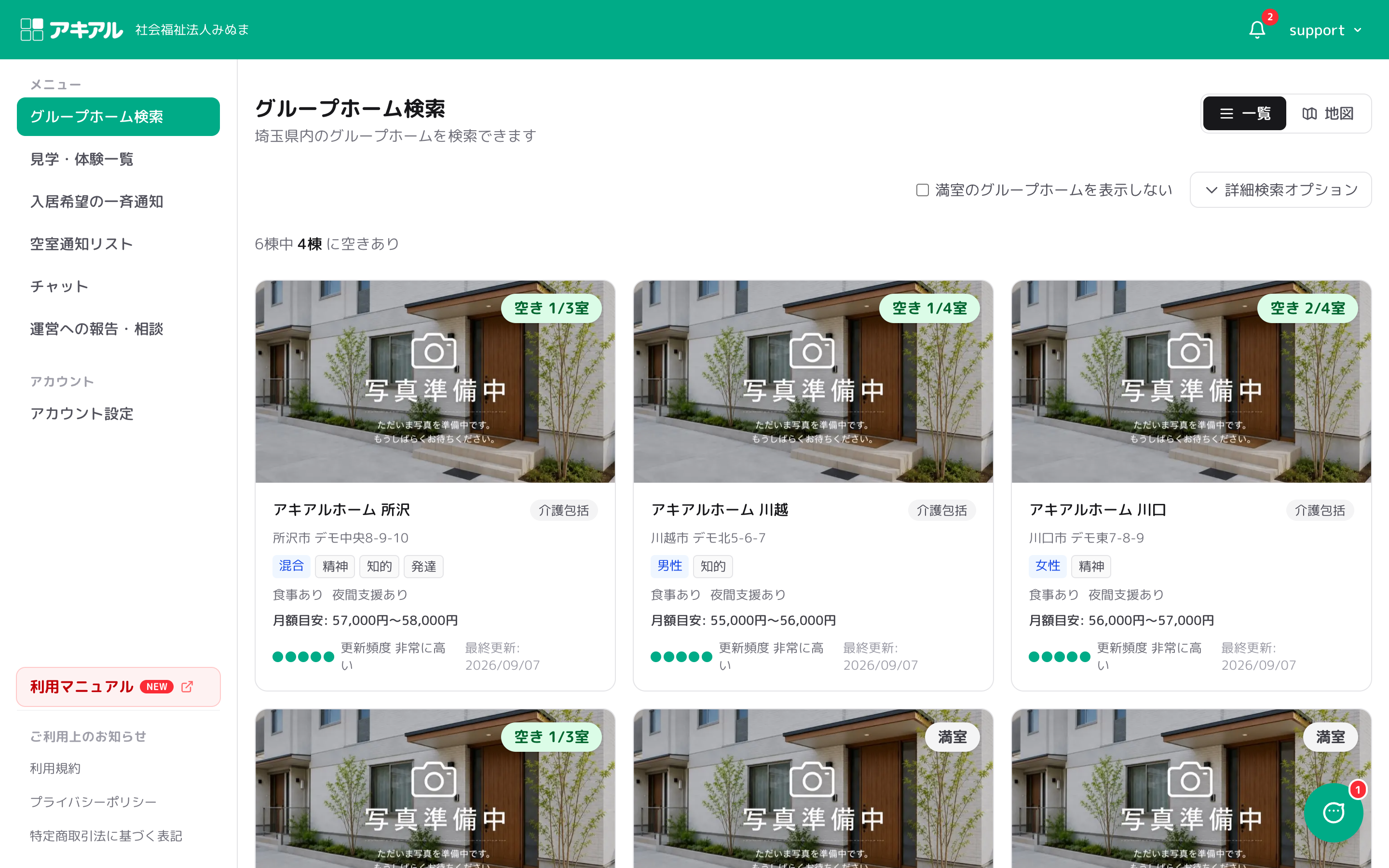 123
123- 1各機能へはここから移動します
- 2お知らせが届きます。数字は未読の件数です
- 3「一覧」と「地図」で探し方を切り替えられます
| 項目 | 内容 |
|---|---|
| グループホーム検索 | ホームを探す(もっとも使う画面) |
| 見学・体験一覧 | 申し込んだ見学・体験の確認と日程調整 |
| 空室通知リスト | 空きが出たら知らせてほしいと登録したホームの一覧 |
| チャット | ホームとのやり取り |
| 運営への報告・相談 | 運営事務局へのお問い合わせ |
CHAPTER 3
グループホームを探す
3-1 一覧で探す
「グループホーム検索」を開き、絞り込みパネルから条件を指定します。まずはエリアだけで見るのがおすすめです。
| 条件 | 内容 |
|---|---|
| エリア | 「さいたま市」と「その他の市」の2グループ。さいたま市を選んだときだけ、区を複数選べます |
| 対象性別・障害種別 | 男性/女性/混合 と、精神/知的/身体/発達/難病 |
| 提供サービス | 短期入所/食事提供/夜間支援/医療体制/金銭管理/喫煙可 |
| 事業種別・建物タイプ | 介護包括/日中支援/外部サービス/通過型 と、建物の形態 |
| 家賃・月額の目安 | 金額の範囲で絞り込みます |
| 満室のホームを表示しない | チェックすると空室のあるホームだけになります。満室のホームにも「空きが出たら知らせてほしい」と登録できます(第6章) |
| キーワード | ホーム名やエリア名で探せます |
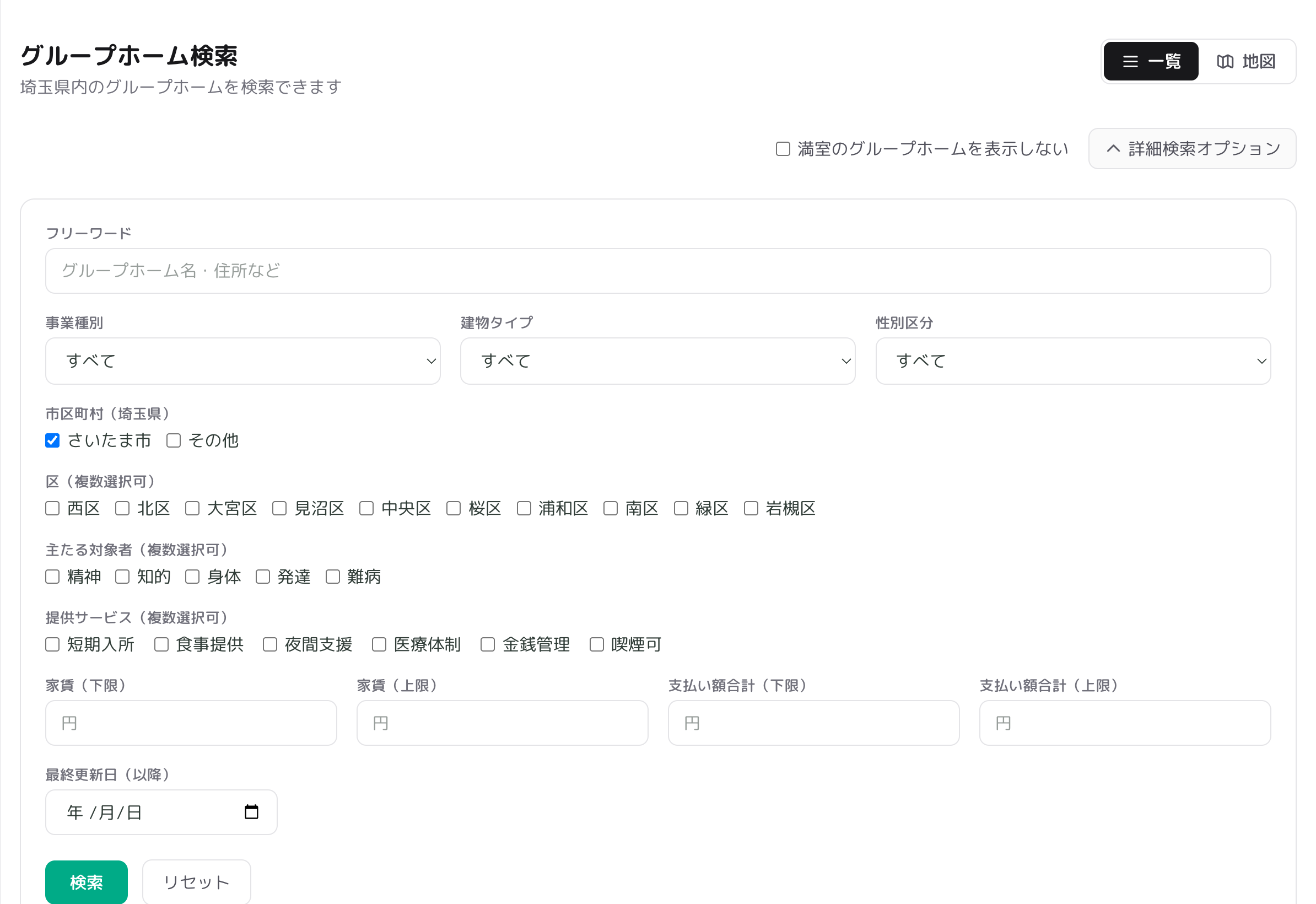 12
12- 1さいたま市を選ぶと、区も選べるようになります
- 2満室のホームを除きたいときはここにチェックを入れます
3-2 地図で探す
画面上部の「地図」タブに切り替えると、条件に合うホームが地図上のピンで表示されます。絞り込んだ条件はそのまま引き継がれます。ご本人のお住まいや通所先との位置関係を確かめたいときに便利です。
| 操作 | |
|---|---|
| ピンの色 | 緑=空室あり/グレー=満室 |
| ピンの操作 | カーソルを合わせると概要、押すと画面右側に詳しい内容が表示されます |
| 絞り込み | 地図の上に並ぶボタン(エリア/対象性別/障害種別/提供サービス)から指定します |
住所から地図上の位置が特定できていないホームは、ピンとして表示されません。件数は地図の近くに表示されますので、地図で見つからないときは一覧タブでもご確認ください。
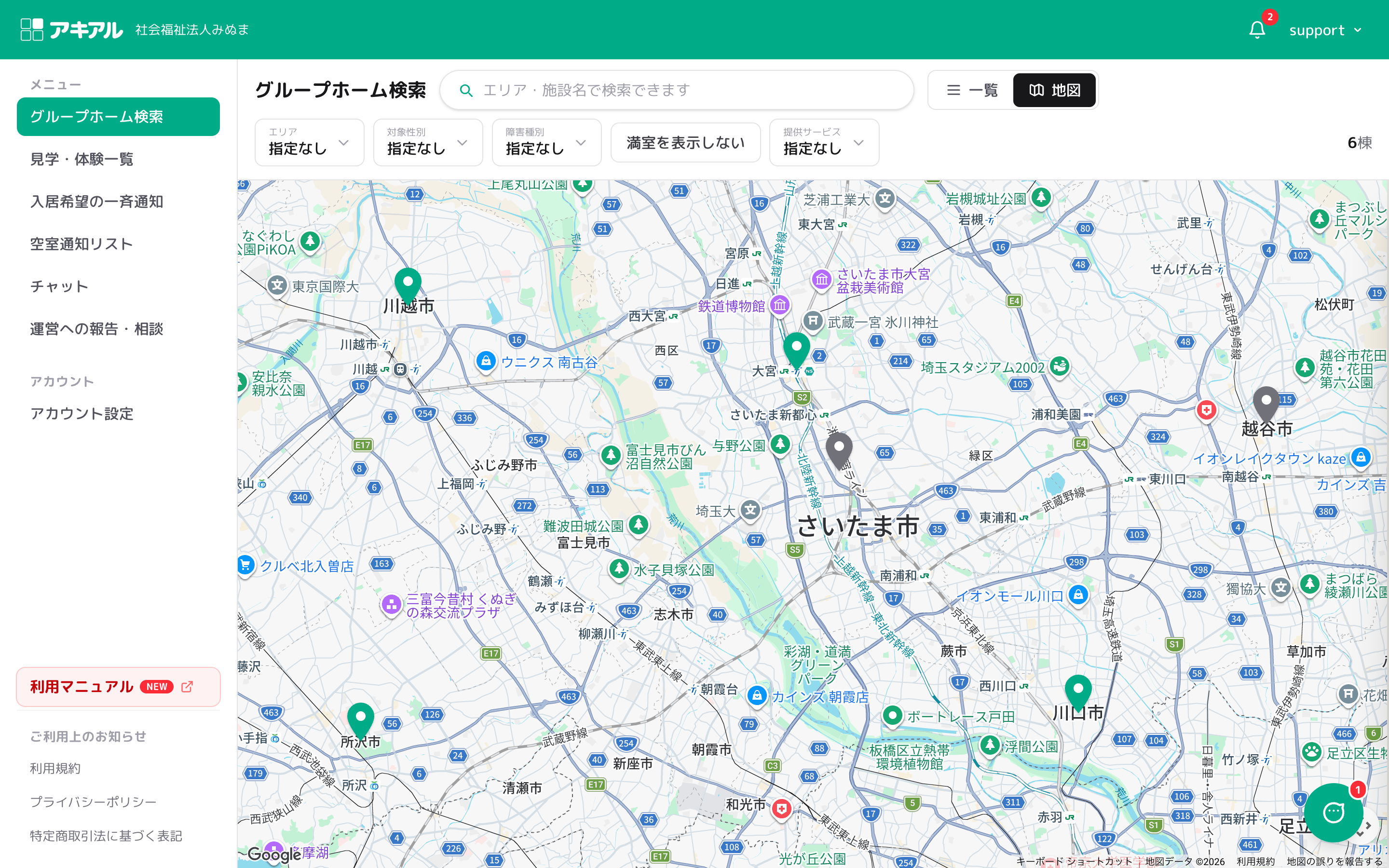 123
123- 1緑のピンは空室のあるホーム、グレーは満室です。押すと内容が右側に出ます
- 2絞り込みは地図の上のボタンから行います
- 3「一覧」と「地図」はここで切り替えます
3-3 並び順の読み方
検索結果は、次の順で並んでいます。一覧タブでも地図タブでも同じ考え方です。
3-4 「更新頻度」の緑の丸5個
各カードの 緑の丸5個 は、その事業者がどれくらいこまめに空き状況を更新しているかの目安です。空室の有無は含みません(満室でも丸5個のホームはあります)。
| 丸の数 | 表示 | 見方 |
|---|---|---|
| 4.5 〜 5 | 非常に高い | ほぼ毎週更新されています。空室数はそのまま信頼できます |
| 3.5 〜 4 | 高い | よく更新されています |
| 2.5 〜 3 | ふつう | ときどき更新されています |
| 1.5 〜 2 | やや低い | 更新が空くことがあります。念のためチャットでご確認ください |
| 0 〜 1 | 低い | しばらく更新されていません。空室数が実際と異なる可能性があります |
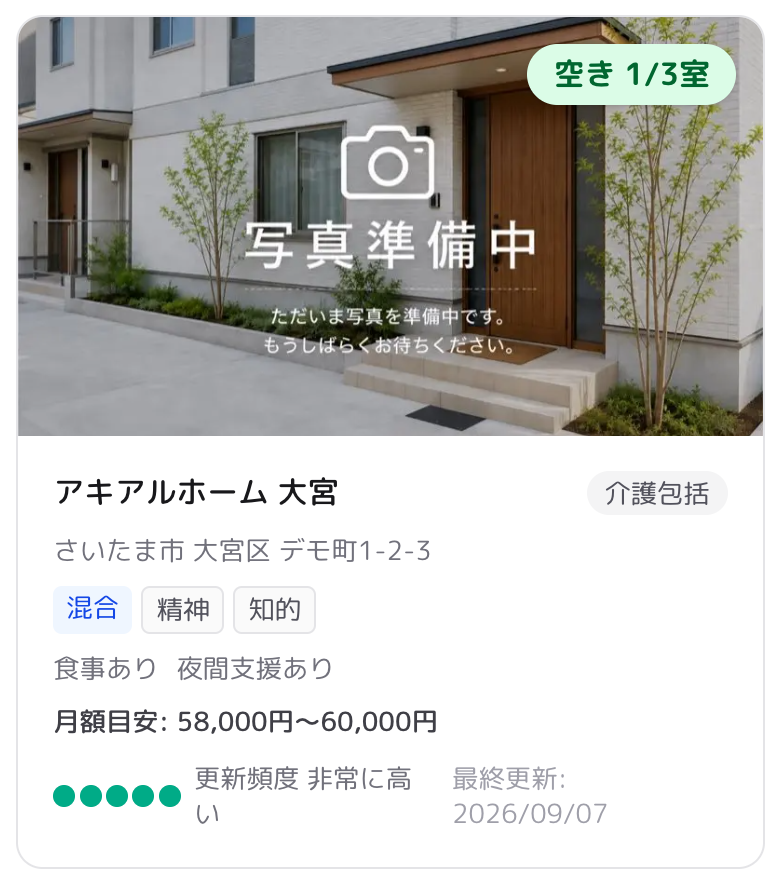 123
123- 1今の空室数です
- 2更新のこまめさの目安です(丸が多いほどこまめに更新されています)
- 3月額の目安です。詳しい内訳は詳細画面で確認できます
3-5 詳細画面の見方
カードを押すと詳細画面が開きます。写真・所在地・電話番号・対象の方・提供サービス・部屋ごとの空き状況・料金の目安が確認できます。ホームページをお持ちの場合はリンクも表示されます。
3-6 料金の読み方 まちがえやすい
料金は2つに分かれています。単位が違います。
本入居のご利用料金(円 / 月)
家賃+水光熱費+日用品費の合計。ご入居後の毎月の目安です。
体験利用のご利用料金(円 / 日)
体験の家賃+水光熱費+日用品費の合計。1日あたりの目安です。
それぞれの金額の下に「内訳」があり、押すと家賃・水光熱費・日用品費の内訳が開きます。食事の提供があるホームでは、金額の横に 「+ 食費(朝食:◯◯円/日、昼食:◯◯円/日、夕食:◯◯円/日)」 が併記されます。
食費は召し上がる回数によって変わるため、上記の合計とは別に表示しています。ご本人にご説明の際は、食費を別途お伝えください。
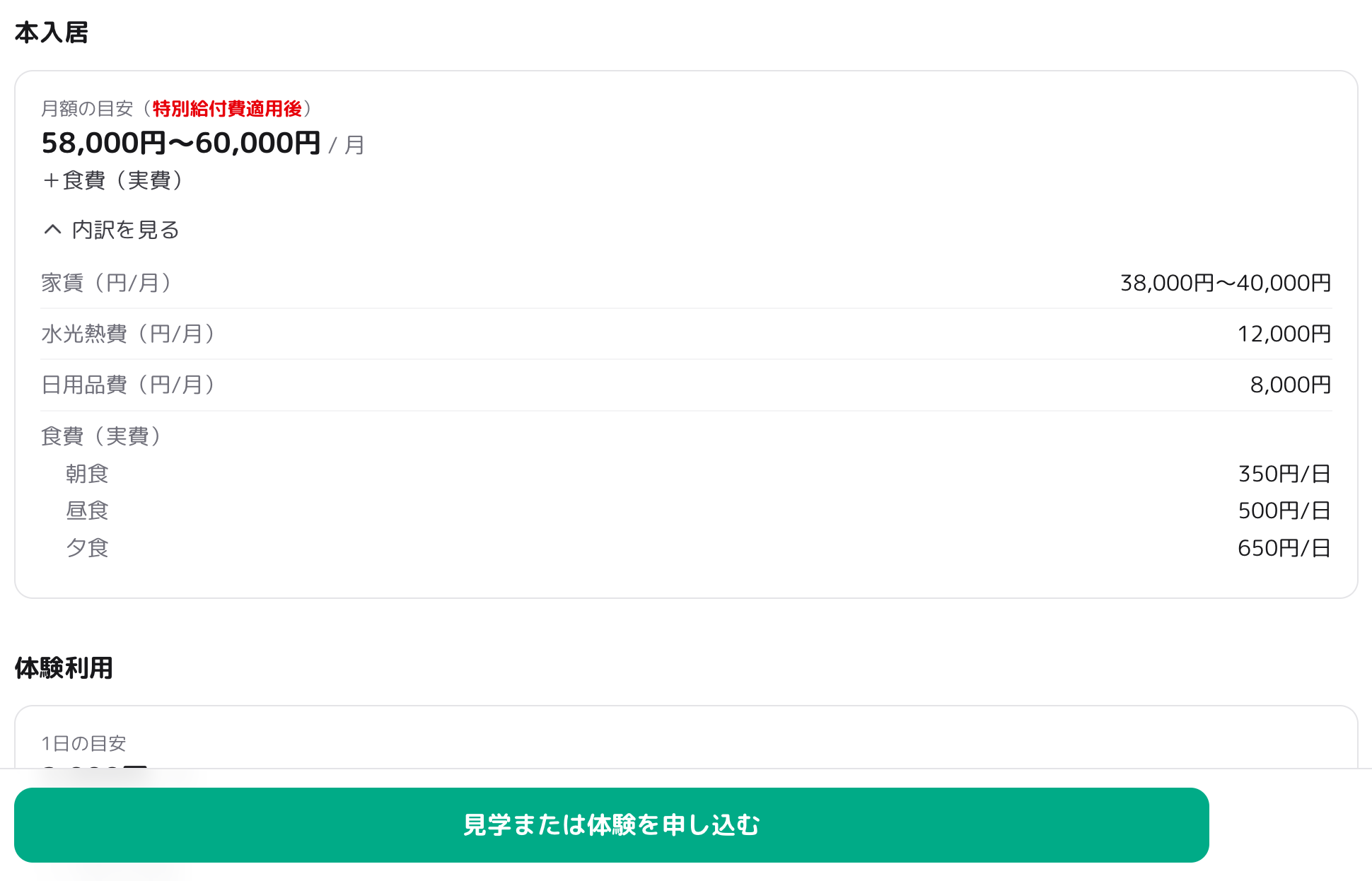 12
12- 1本入居は1か月あたりの目安です
- 2体験利用は1日あたりの目安です
3-7 情報をコピーして共有する
詳細画面のコピーボタンを押すと、ホーム名・住所・住居タイプ・電話番号・月払いの目安・ホームページのURLがまとめてコピーされます。そのままメールやチャット、記録に貼り付けてご利用ください。
 1
1- 1押すだけで、ホーム名・住所・電話番号などがまとめてコピーされます
3-8 同じ事業者の他のホームを見る
詳細画面のホーム名の下に、運営している事業者名が表示されています。押すと、その事業者が公開している他のホームの一覧が開きます。1つのホームが満室でも、同じ事業者の別のホームに空きがあることがあります。
この一覧も「空室のあるホームが先」の順で並んでいます。
3-9 探すときのコツ
- 条件は少しずつ足す。はじめから細かく指定すると0件になりがちです。エリアだけで見てから絞り込んでください。
- 緑の丸が少ないホームは、チャットで一言確認する。更新が空いている場合、空室数が実際と違うことがあります。
- 満室でも候補から外さない。空室通知に登録しておけば、空きが出たときにお知らせが届きます(第6章)。
- 地図と一覧は行き来できる。条件はそのまま引き継がれます。
CHAPTER 4
問い合わせる
4-1 チャットで質問する
気になるホームには、詳細画面の右下のボタンからチャットで直接質問できます。やり取りは ホーム1件ごと に分かれ、左メニューの「チャット」から一覧を確認できます。
- ホームの詳細画面を開く右下にチャットのボタンが出ますので、押して開きます。
- 質問を入力して送るはじめて送るときに、そのホームとのやり取りが作られます。返信が届くと、画面上部のベルでお知らせします。
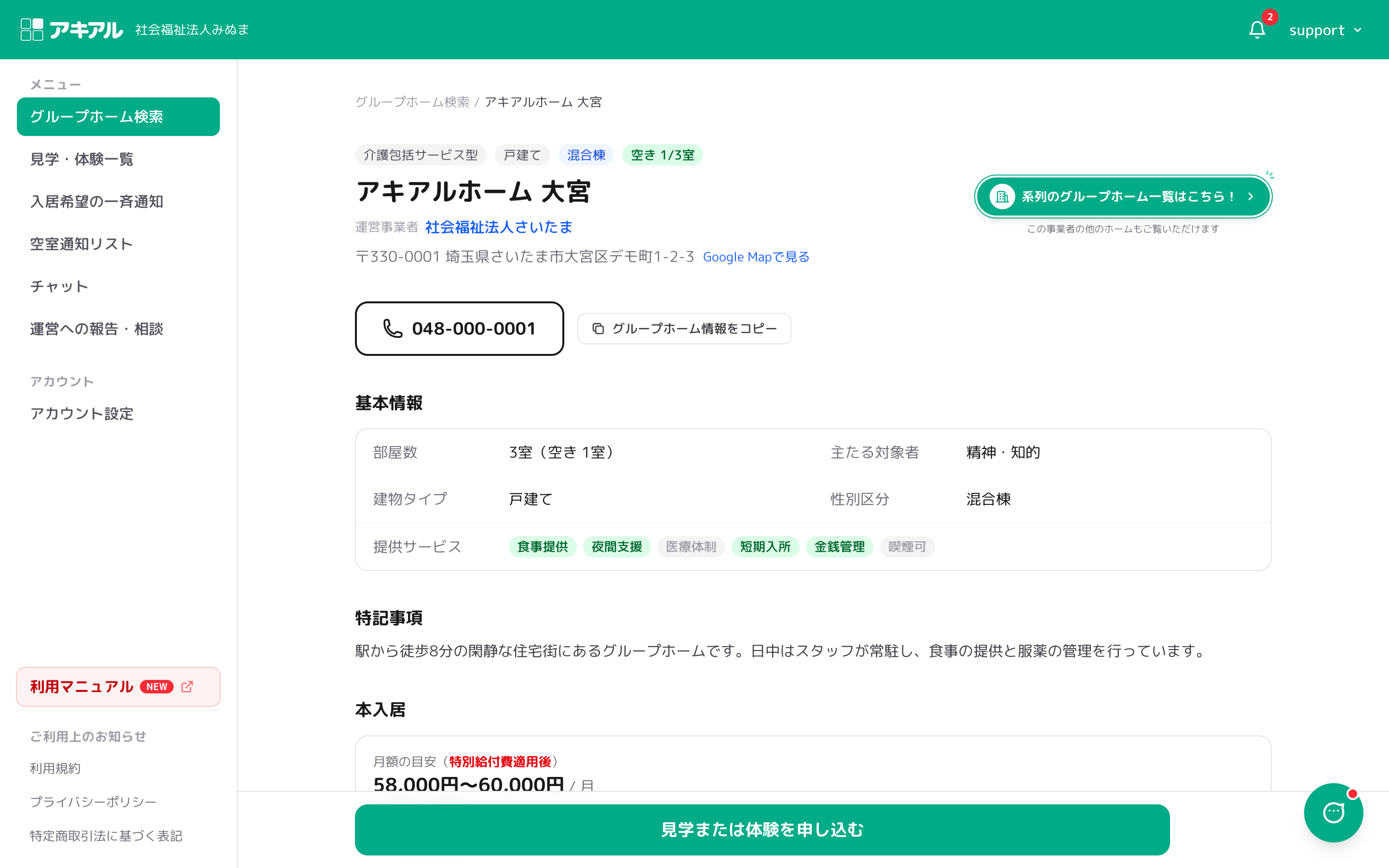 1
1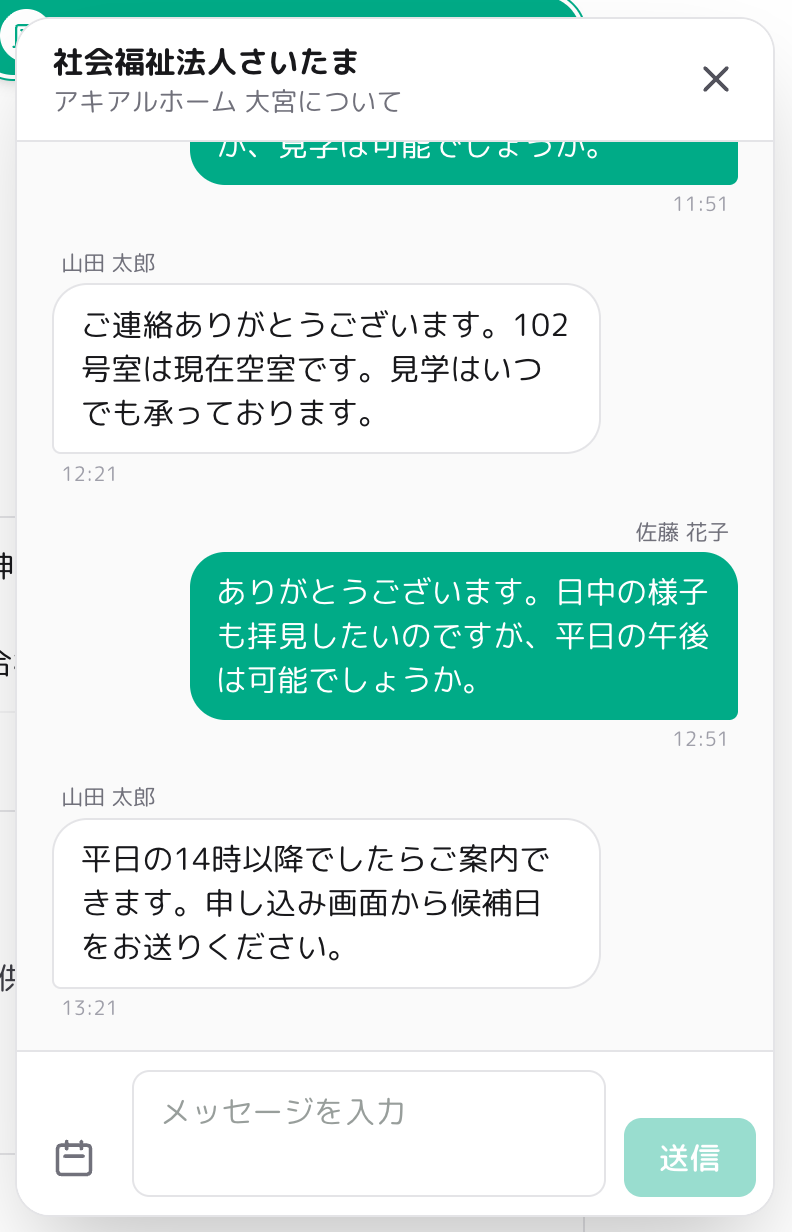 2
2- 1詳細画面の右下から、そのホームとのチャットを開けます
- 2どのホームとのやり取りかは、ここで分かります
チャットはホーム側の事業者に所属するどなたでも閲覧・返信できます(担当者が不在でも他の方から返信が届きます)。お名前など個人が特定できる情報は書かず、必要な条件のみをお伝えください。
CHAPTER 5
見学・体験を申し込む
5-1 見学と体験のちがい
| 見学 | 体験 | |
|---|---|---|
| 内容 | 日中の単発の見学 | 宿泊を伴う一時的なご利用 |
| 入力する日程 | 開始日時のみ | 開始日時と退去日 |
| 費用 | かかりません | 体験の家賃・水光熱費・日用品費・食費がかかります |
満室のホームには申し込みボタンの代わりに、空室通知の登録ボタンが出ます(第6章)。
5-2 申し込みの手順
- 「見学または体験を申し込む」を押す詳細画面の下部にあります。
- 種別を選ぶ「見学」か「体験(宿泊)」を選びます。
- 候補日を入力する第1希望から第3希望まで、最大3件まで出せます。1件でも申し込めます。体験の場合は退去日も入力します(開始日の翌日以降)。入力すると「◯泊◯日」が自動で表示されます。
- ご入居を検討されている方の情報を入力する次ページの表のとおりです。
- 確認して申し込む「この内容で申し込む」を押します。ホーム側に通知が届き、チャットにも内容が投稿されます。
| 項目 | 内容 |
|---|---|
| 性別 必須 | — |
| 年齢 必須 | — |
| 障害区分 必須 | 区分1〜6、または「なし/不明」 |
| 障害種別 必須 | 複数選択できます |
| 現在の住まい 必須 | — |
| 入居希望時期 必須 | 「2026-05」「3ヶ月以内」など、分かる範囲で |
| 備考・特記事項 | 生活保護の受給状況、ご希望の環境など |
入力欄の上に確認のチェックがあります。ご本人・ご家族の同意を得たうえで入力し、お名前など個人が特定できる情報は入力しないでください。入力内容はホーム側の担当者に表示されます。
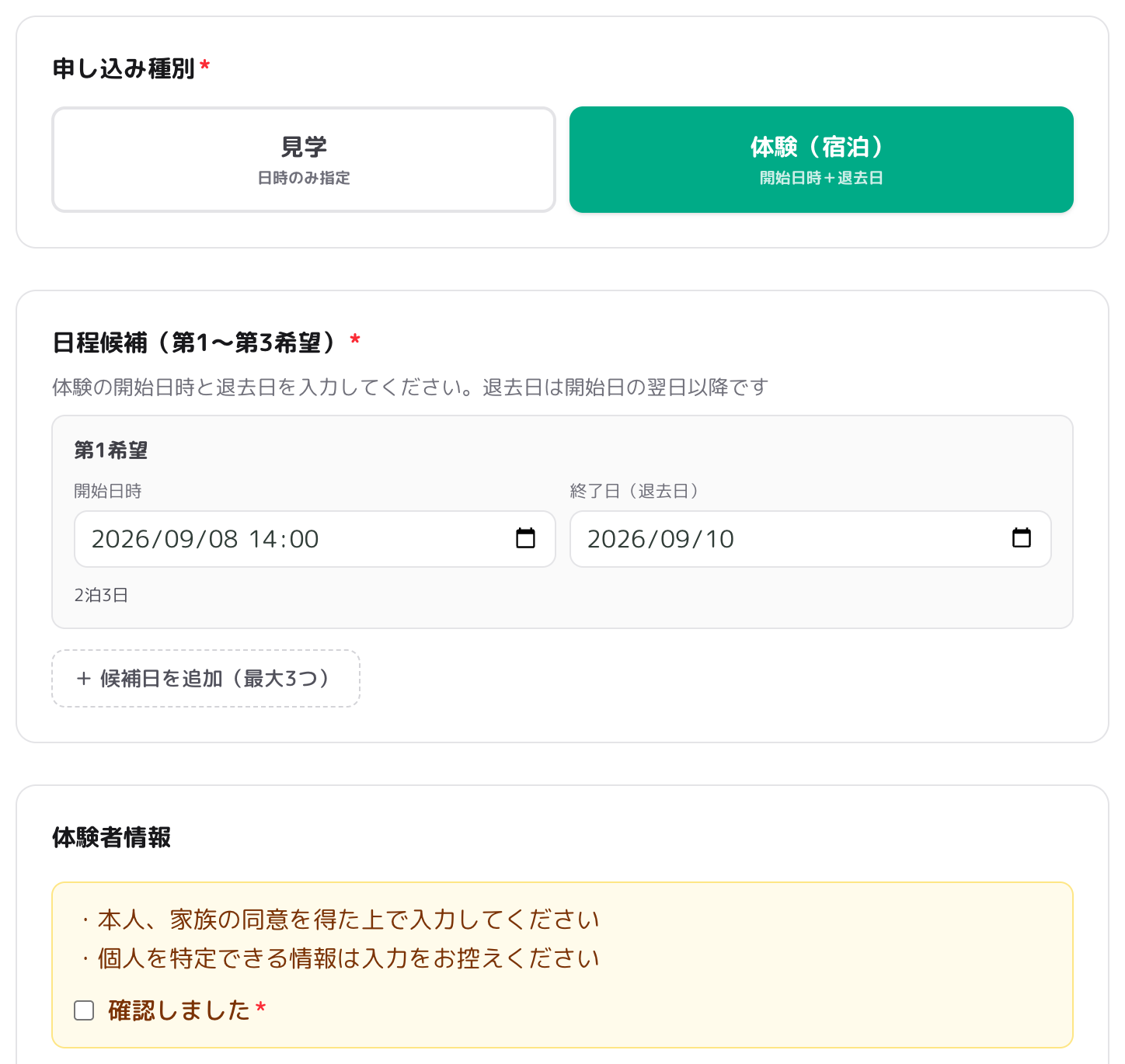 123
123- 1「見学」と「体験(宿泊)」のどちらかを選びます
- 2候補日は3件まで出せます。多いほど日程が早く決まります
- 3同意の確認は必須です
5-3 日程が決まるまで
申し込み後は、左メニューの「見学・体験一覧」で状況を確認し、そのまま日程を調整します。画面は「対応中」と「過去・キャンセル」に分かれています。
確定できるのは、相手から届いた候補だけです。こちらから候補を出したときは、ホーム側が選ぶのをお待ちください。
確定した予定の前日の朝に、画面上部のベルでお知らせします。メールでの受け取りは、通知設定で切り替えられます(第8章)。
CHAPTER 6
空室通知を登録する
6-1 空室通知とは
満室のホームに対して「空きが出たら知らせてほしい」と登録しておく機能です。空室が出た時点でお知らせが届きます。
登録は順番待ちでも予約でもありません。空きが出たことをお知らせするだけで、優先的にご案内されるものではありません。ご本人・ご家族へのご説明の際はご注意ください。
6-2 登録する
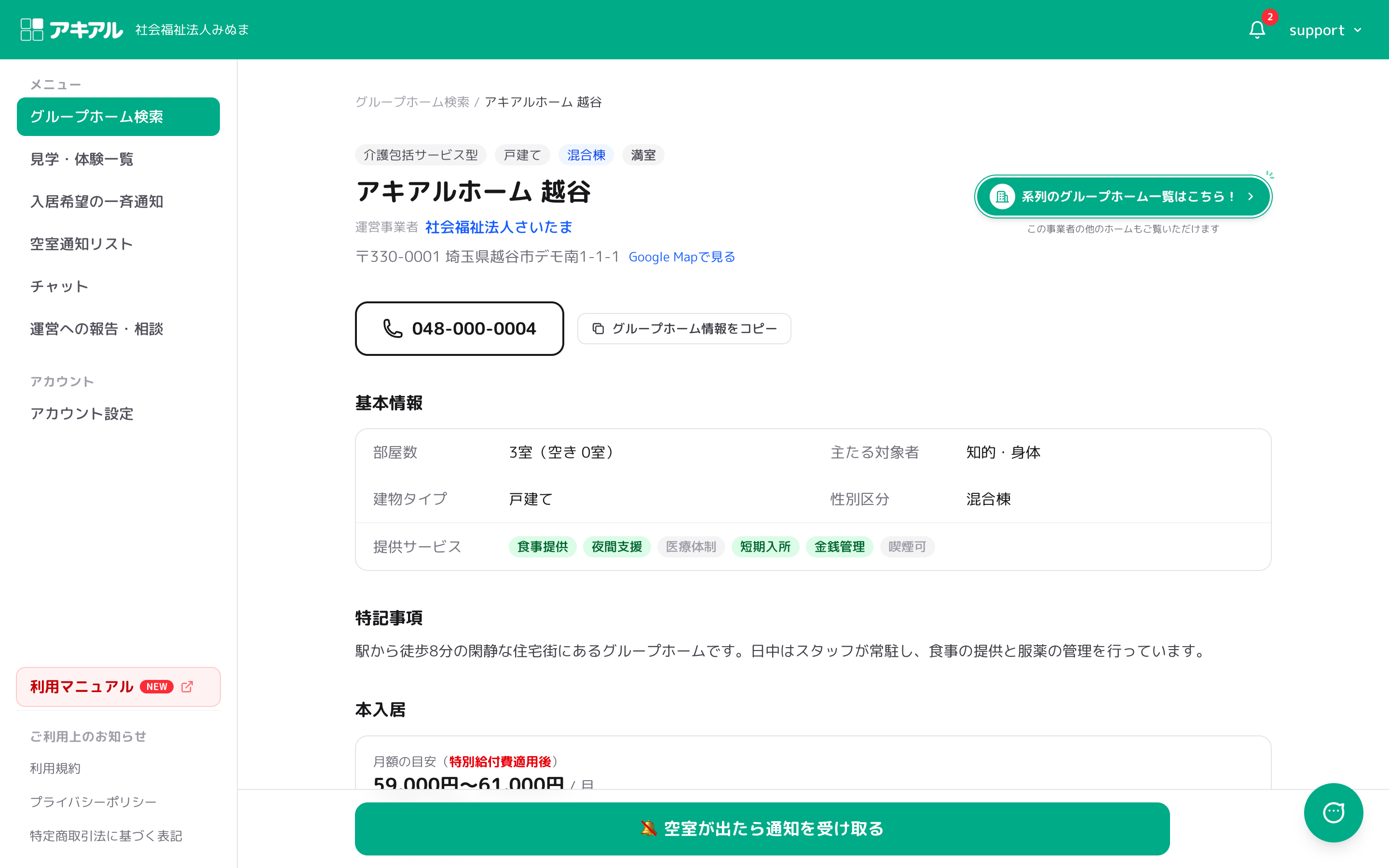
- 満室のホームの詳細画面を開く満室のときは、申し込みボタンの代わりに空室通知のボタンが表示されます。
- ボタンを押す入力は不要です。1回押すだけで登録されます。
登録したホームは、左メニューの「空室通知リスト」で一覧できます。同じ画面から解除もできます。
| 項目 | 内容 |
|---|---|
| 登録できる数 | お一人あたり最大30棟まで |
| 期限 | ありません。解除するまで有効です |
| お知らせの方法 | 画面上部のベルと、メール(通知設定で切り替えられます) |
お知らせは「満室から空室に変わったとき」に届きます。すでに空きがあるホームは登録できませんので、そのまま見学・体験をお申し込みください。
 1
1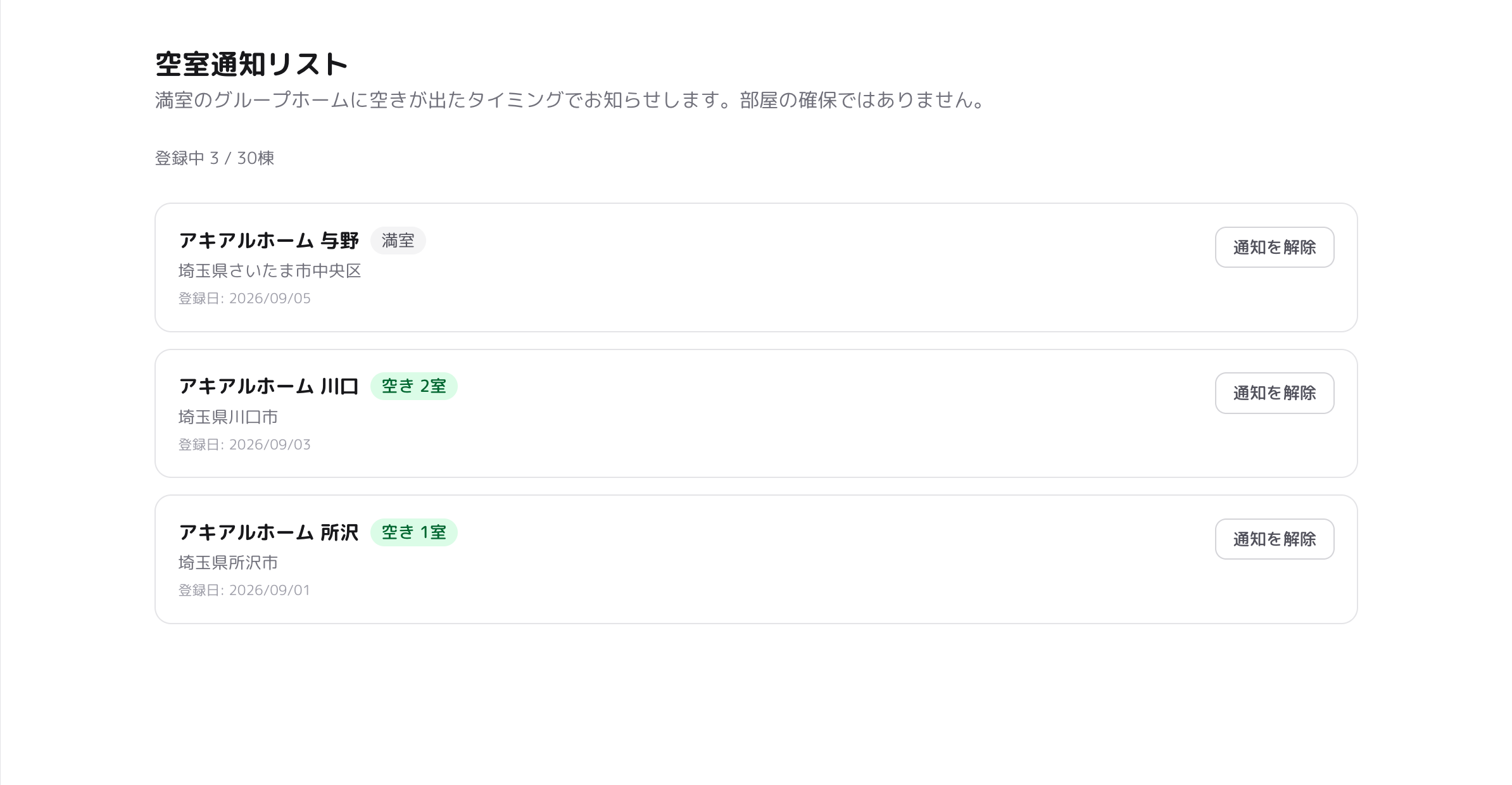 2
2- 1満室のホームでだけ表示されます
- 2不要になったら、この一覧から解除できます
CHAPTER 7
入居希望を一斉通知する
7-1 一斉通知のしくみ
ご入居を検討されている方の条件とご希望のエリアを登録すると、そのエリアに掲載中のグループホームがある事業者すべてにまとめてお知らせが届きます。受け入れられる事業者が棟を指定して応募し、そのままチャットでご相談を進められます。1件ずつ探して問い合わせる手間を省くための機能です。
お知らせは配信した時点で事業者に届き、あとから削除することはできません。個人が特定できる情報は入力しないでください。ご本人・ご家族の同意を得たうえで、必要な範囲のみをご記入ください。
7-2 一斉通知を作る
- 左メニューの「入居希望の一斉通知」→「一斉通知を作成」を開く
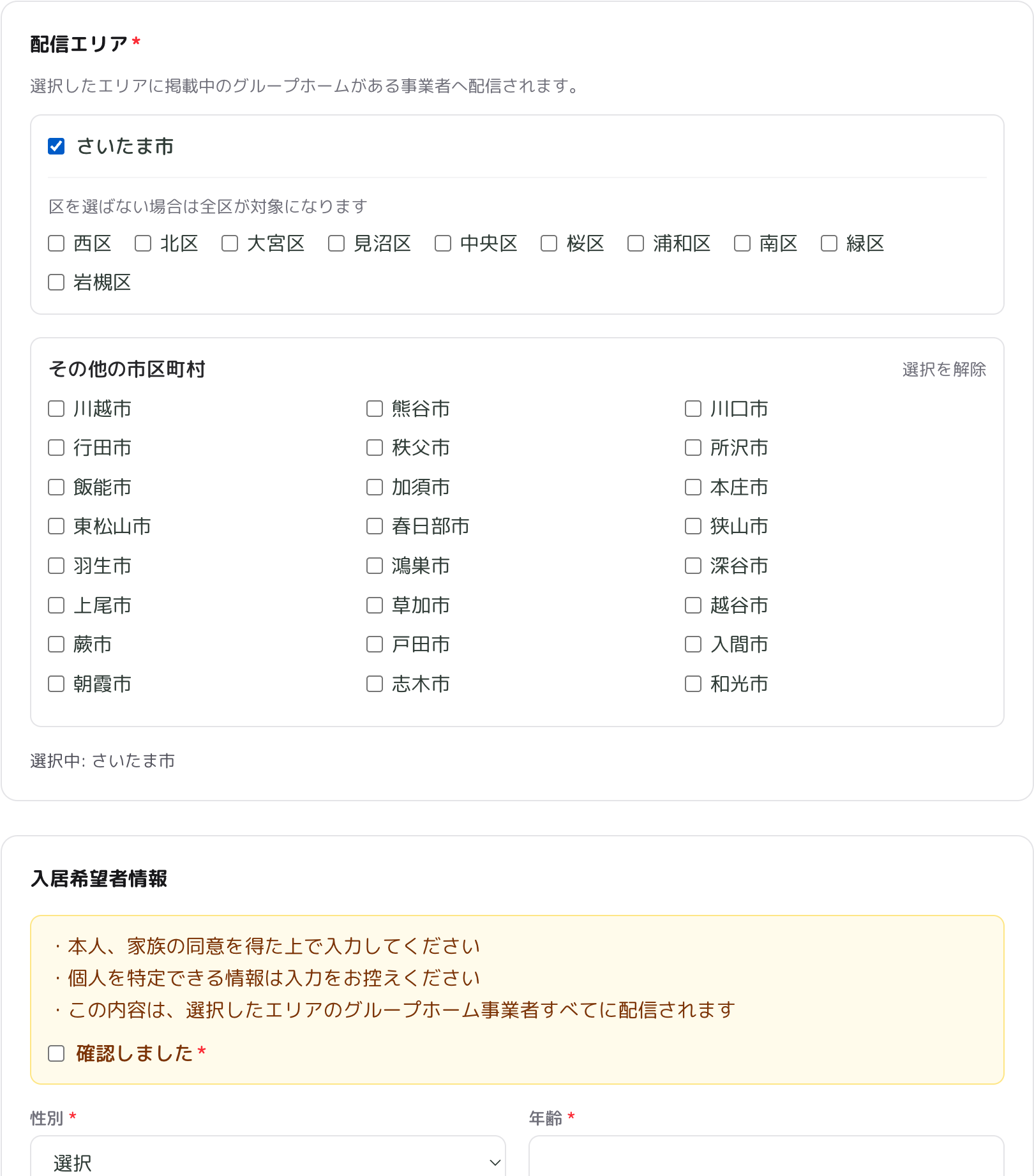
- 配信エリアを選ぶ市区町村を複数選べます。さいたま市を選ぶと区も選べます(区を選ばない場合は全区が対象です)。
- ご入居を検討されている方の情報を入力する性別・年齢・障害区分・障害種別・現在の住まい・入居希望時期・備考です。備考は500字までです。
- 応募数の上限を決める空欄のままなら無制限です。指定した件数に達すると自動で締め切られます。
- 「確認画面へ」を押すこの時点ではまだ配信されません。
- 内容と配信先を確かめる「{エリア} のグループホーム事業者 ○社」と配信先の数が出ます。備考は入力したままの全文が表示されますので、個人が特定できる記述が紛れていないかをここでご確認ください。
- 「この内容で配信する」と入力して配信する確認のため、この言葉をそのまま入力していただくと配信ボタンが押せるようになります。
 12
12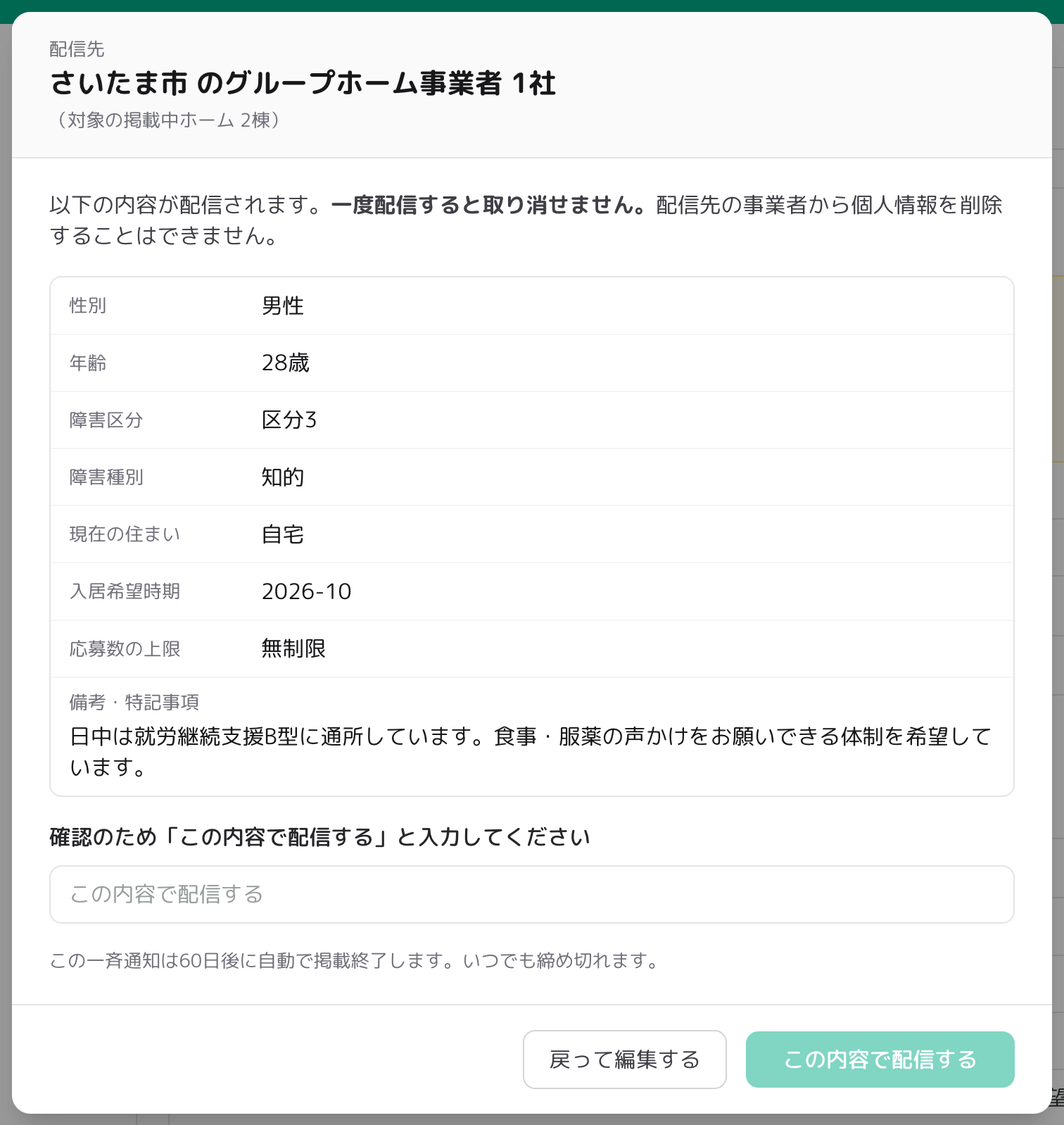 34
34- 1エリアは複数選べます。さいたま市は区も指定できます
- 2ご本人・ご家族の同意を得たうえでご入力ください
- 3配信先の事業者数です。ここで規模をご確認ください
- 4備考は入力したままの全文が出ます。個人が特定できる記述がないかご確認ください
7-3 応募を受け取る
応募が届くと、画面上部のベルとメールでお知らせします(メールは通知設定で切り替えられます)。左メニューの「入居希望の一斉通知」から該当のものを開くと、応募の一覧が見られます。
| 応募に含まれるもの | 説明 |
|---|---|
| ホーム名・事業者名 | ホーム名を押すと詳細画面が開きます |
| 空き室数 | 現在の空き状況です。満室の事業者からの応募もあります |
| 一言メッセージ | 事業者からのメッセージ。同じ文面がチャットにも届いています |
「チャットを開く」から、その事業者とのやり取りを続けられます。
一斉通知そのものと応募の一覧は事業所内で共有されますが、チャットは作成者だけが閲覧できます。ご担当が不在のときは、一覧で応募の有無をご確認ください。
7-4 締め切り・掲載期間
受け入れ先が決まったら、一斉通知の画面から「受付を締め切る」を押してください。事業者側の一覧から表示されなくなり、新たな応募は届かなくなります。同じ事業所のどなたでも締め切れます。
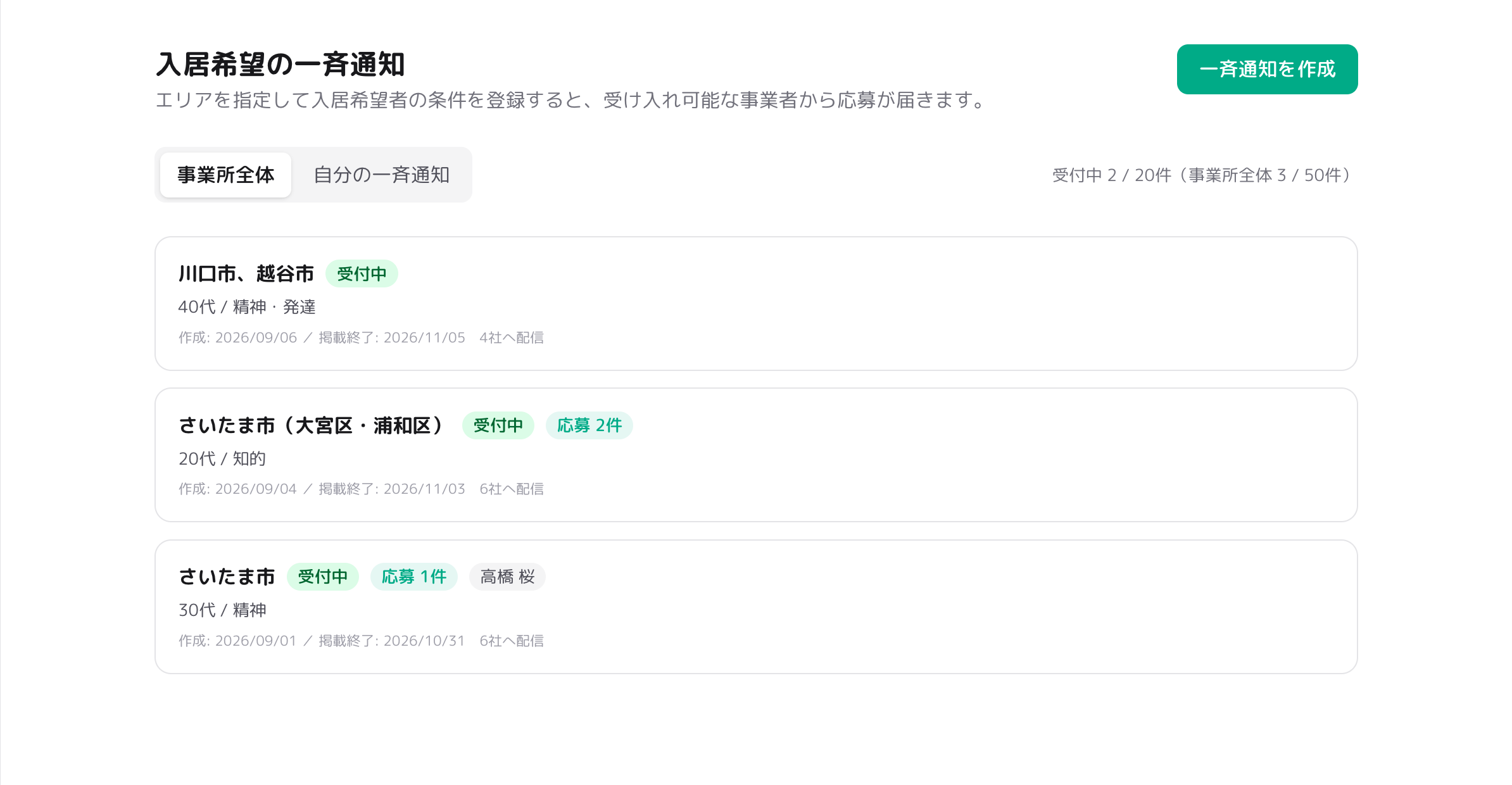
| 項目 | 内容 |
|---|---|
| 掲載期間 | 登録から60日。過ぎると自動で掲載終了します |
| 同時に出せる数 | お一人あたり20件まで(事業所全体で50件まで) |
| 共有の範囲 | 同じ事業所のメンバーが一覧・詳細を見られます。「事業所全体」と「自分の一斉通知」のタブで切り替えられます |
 12
12- 1一斉通知の状態と応募の件数が並びます
- 2事業所全体と自分の一斉通知を切り替えられます
CHAPTER 8
通知の設定
8-1 お知らせベル
画面上部のベルに、ご自身に関わるお知らせが届きます。未読の件数が数字で表示され、パネルを開くとすべて既読になります。お知らせを押すと、該当の画面へ移動します。ベルは常に届き、設定で止めることはできません。
| 届くお知らせ | タイミング |
|---|---|
| 候補日が届きました | ホーム側から新しい候補日が提示されたとき |
| 日程が確定しました | 見学・体験の日程が決まったとき |
| キャンセルされました | ホーム側がキャンセルしたとき |
| 明日の予定 | 確定した予定の前日の朝 |
| 空きが出ました | 空室通知に登録したホームに空きが出たとき |
| 一斉通知に応募がありました | 登録した入居希望の一斉通知に、事業者から応募が届いたとき(第7章) |
| 運営からのお知らせ | 新機能のご案内など |
8-2 メールで受け取る
ヘッダー右のアバター →「アカウント設定」→「通知設定」で、メールの受け取りを種類ごとに切り替えられます。設定はご自身のアカウント単位です。
| メール | 内容 |
|---|---|
| 新着グループホームのお知らせ | 新しく掲載されたホームを平日の朝にまとめてお知らせします |
| 翌日の見学・体験リマインド | 確定した予定の前日の朝 |
| 空きのお知らせ | 空室通知に登録したホームに空きが出たとき |
| 入居希望の一斉通知への応募メール | 登録した入居希望の一斉通知に、事業者から応募が届いたとき |
| 運営からのお知らせ | 新機能のご案内など |
すべて「受け取る」状態です。不要なものだけ外してお使いください。
CHAPTER 9
アカウントの管理
9-1 3つの権限
| 権限 | できること |
|---|---|
| オーナー | すべての操作。加えてオーナー権限の移転と解約ができる唯一の権限です。1事業所に1名のみ |
| 管理者 | 事業所情報の編集、メンバーの招待・削除、ログインIDアカウントの発行 |
| 一般メンバー | 検索・問い合わせ・見学の申し込みなど、日々の業務すべて。探す・問い合わせる・申し込むに権限の違いはありません |
9-2 メンバーを増やす
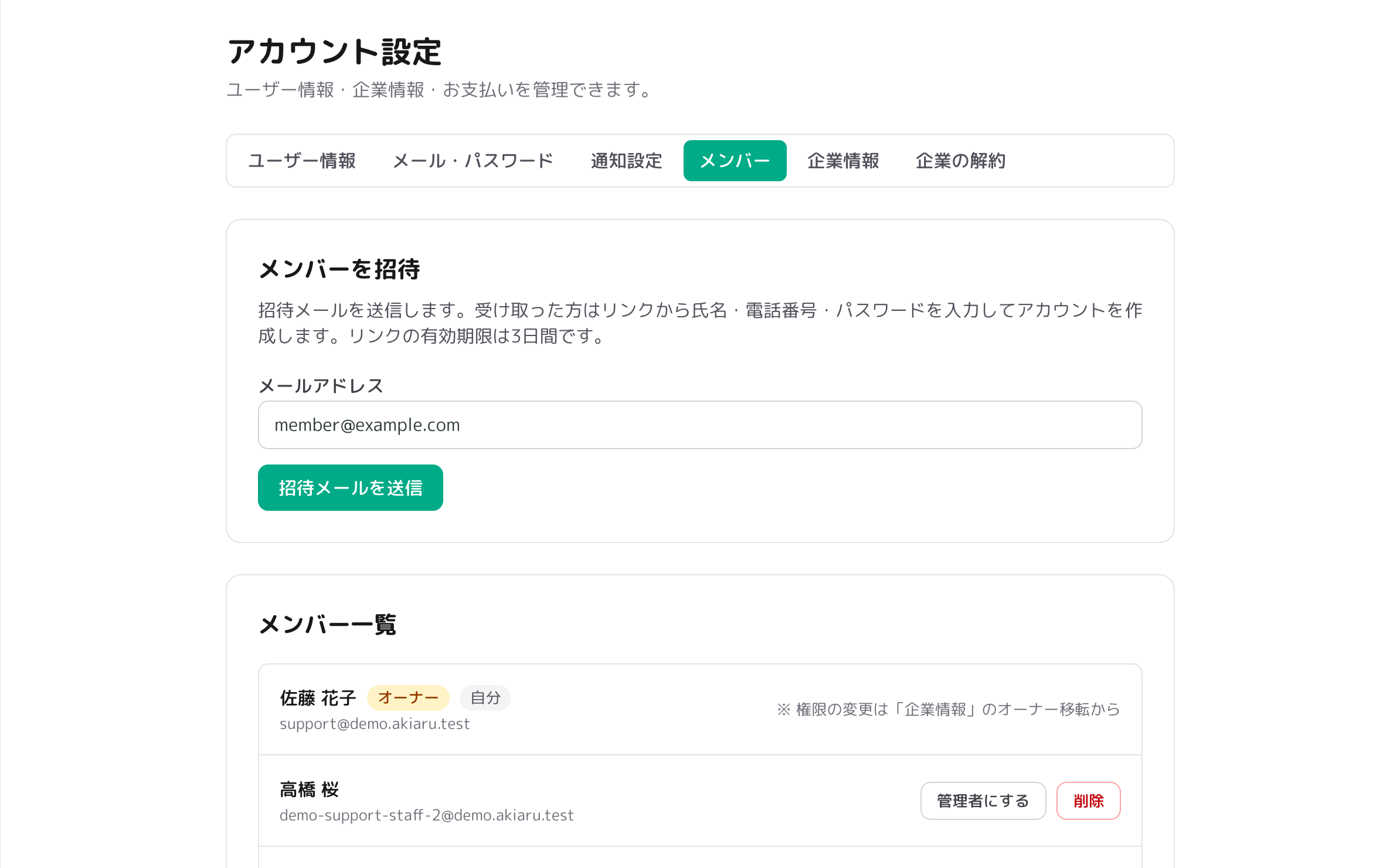
アカウント設定 →「メンバー」(管理者のみに表示されます)から操作します。
- メールアドレスを入力して招待する「招待メールを送信」を押すと招待のメールが届きます。
- ご本人がリンクから登録する氏名・電話番号・パスワードを設定すれば完了です(リンクは3日間有効)。
一覧では管理者権限の付与・解除と削除ができます(オーナーとご自身は対象外)。未受領の招待は「取り消し」で取り下げられます。
 12
12- 1招待する方のメールアドレスを入力します
- 2管理者権限の付与・解除と削除はここから
9-3 メールアドレスをお持ちでない方へのアカウント発行
お一人ずつのメールアドレスがない事業所向けに、ログインIDとパスワードで使えるアカウントを管理者が発行できます。
- アカウント設定 →「メンバー」を開く管理者のみ表示されます。
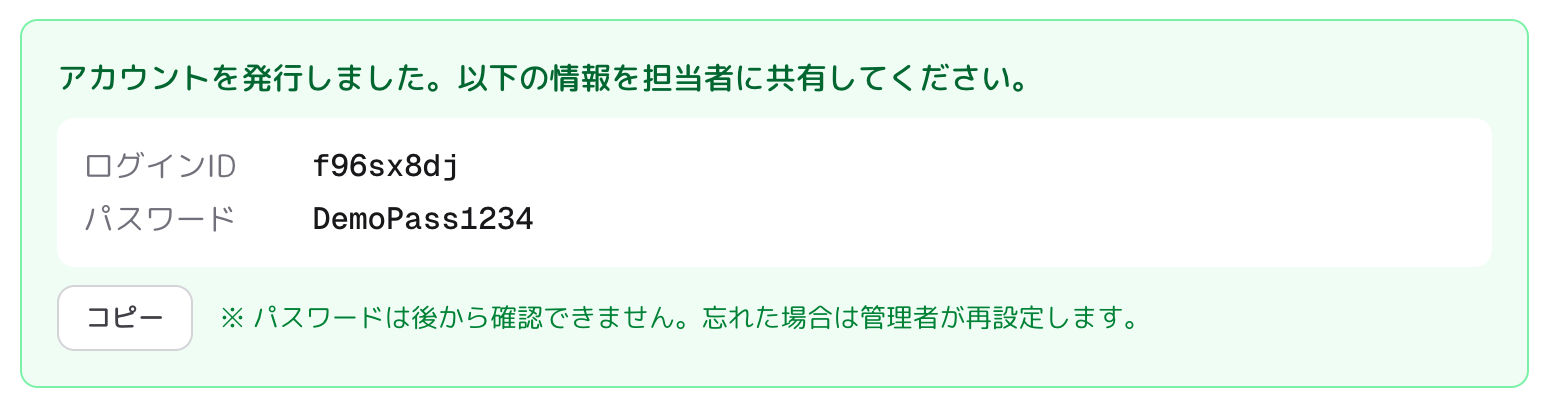
- ID・パスワードのアカウントを追加するお名前を入力すると、ログインIDと初期パスワードが自動で作られます。
- ご本人にお伝えする発行された内容はこの1回しか表示されません。控えを取ってからお渡しください。
| 項目 | 内容 |
|---|---|
| ログイン方法 | ログイン画面の入力欄に、8文字のログインIDを入力します |
| できること | 一般メンバーと同じです。管理者にはなれません |
| パスワードを忘れたら | ご本人では再設定できません。管理者が再設定します |
| メールアドレスの変更 | できません(メールアドレスを使わないアカウントのため) |
 1
1- 1この画面を閉じると二度と表示されません。必ず控えてください
APPENDIX
困ったときは
よくあるご質問
| ご質問 | お答え |
|---|---|
| 検索結果が0件になります | 条件を絞りすぎている可能性があります。エリアだけに戻して、少しずつ足してみてください。 |
| 地図にホームが出てきません | 住所から位置が特定できていないホームは地図に出ません。一覧タブでもご確認ください。 |
| 申し込みボタンが見当たりません | そのホームは満室です。代わりに空室通知の登録ボタンが表示されています(第6章)。 |
| 空室通知に登録できません | そのホームには空きがあります。そのまま見学・体験をお申し込みください。 |
| 候補日を確定できません | ご自身が出した候補は確定できません。ホーム側が選ぶのをお待ちください。 |
| ログインIDのパスワードを忘れました | 事業所の管理者に再設定をご依頼ください。 |
| 配信した一斉通知を取り消せますか | 配信そのものは取り消せません。「受付を締め切る」と、以降の表示と応募は止まります(7-4)。 |
| 同僚が出した一斉通知のチャットが開けません | チャットは一斉通知を作成したご本人のみが開けます。応募の一覧は事業所内で共有されています(7-3)。 |
| 掲載されている空室数と実際が違いました | 更新の頻度はカードの緑の丸で確認できます。丸が少ないホームは、事前にチャットでご確認ください。 |
運営へのお問い合わせ
左メニューの「運営への報告・相談」からお送りください。掲載内容の誤りや、ご対応に関するご相談もこちらで承ります。ご登録のメールアドレスに受付のご連絡をお送りし、以降はメールでやり取りします。